#MakeoverMonday in Japan!!!

と、いうわけで!!!!

ロンドン発のミニVizChallenge、 #MakeoverMonday がついに日本上陸です!!

先週、Tableauテクニカルエヴァンジェリズムディレクター Andy Cotgreave によるビジュアル分析に特化したワークショップで主催者本人が参加者にやってもらい、日本でもスタートすることになりました。

まだ知らない方のために説明すると、これは毎週Tableau Zen MasterであるAndy KriebelさんとTableau Technical Evangelism DirectorであるAndy Cotgreaveさんがチョイスした記事のチャートを自分なりに作り変えてみるというエキササイズです。

本家Webサイトはこちら。

Makeover Monday Challenge


チャートの元データはありがたいことにとっても使いやすい形にされたものが配布されます。
このデータをダウンロードして、Tableauでチャレンジします。

リンク先に書いてありますが、かんたんなやりかたを説明します。

1.Makeover Monday ChallengeのWebサイトにアクセスし、今週分(一番上のですね)データをダウンロードする。

2.元記事のリンクを見て、そのチャートを自分なりに作り変えてみる。

3.1時間以内に作る。
 (だらだらやらないことも重要なポイントです! 長続きの秘訣でもありますね)

4.作ったらみんなにシェアする。シェア方法は以下の2通り。
  ①Twitterに #MakeoverMonday と #タブロー をつけて投稿する。
  ②以下のアルバムに画像をアップする。
   http://bit.ly/MoMJ


【やりかたのポイント】
・まず大前提として、この試みは元記事を否定するものではありません。あくまで自分だったらこのデータを使ってどんなチャートやストーリーを作れるか、ということにフォーカスしてください。

・元チャートのどこがデータをよく表せていて、逆になにがうまく表せていないか考えてみてください。


シェアすると驚くくらいRTされたりいいねされたりするので、Twitterやっている方はTwitterでやっていただくことを強く!!強く!!!おススメします!!!!
Zen Masterと交流できるとかあまりないので面白いです。
投稿はもちろん日本語でOKです!
日本語のものだけ探しやすいように #タブロー をつけていただくのはJapanルールです。
英語のばっかりで見る気が起きない~~というのを防ぐための処置ですので(笑)ぜひお願いします!
ただ、メインは画像なので英語読まなくてもまったく気になりません!!
むしろ1時間でこんなのつくる人いるの?!っていうのがゴロゴロ出てくるので、#MakeoverMonday でどしどし検索してみてください。

↓こんな感じです。にぎわってます。
ハッシュタグ #MakeoverMonday

Twitterをお持ちでない方は②のアルバムにアップしてください。お名前を入れたい方は画像内にわかるように入れておいてくださいね。もちろん匿名でも可能です。
画像が溜まってきたら各所で紹介していけたらと思います。

短い時間で、データから何を導き出すかという主題、そしてそれをどう表現するか、というタイムマネジメント・ストーリーテリング・テクニックの3段構えが鍛えられるので、とてもよいチャレンジだと思います。
私も毎週チャレンジすべく頑張ってます(・ω・)

ちなみに、Makeover Mondayですが、もちろん月曜日にできなくても、他の曜日で全然大丈夫です(笑)
みんないつ投稿しているかというと、もちろん月曜日が多いですがその他の曜日に投稿している方も結構います。
土日にやってる方が多いのもすごいですね!!


1週間のうちのどこかでできればいいし、それに毎週が難しい方はできるときでもいいと思います。
無理のない範囲でぜひ気軽に参加してみてください!

普及イベントの一環として、2016/7/6の18:30からTableau JapanオフィスでMakeover Monday紹介ミニイベントやります!
ので、もし気になったけどやっぱりやりかたがよくわからないな~~という方はぜひ足を運んでくださいね。

Bar Chart × #MakeoverMonday

ではでは!!

用語について調べてみる~スタック マーク

そういえば適当に使っていたけどよく考えたら意味が分からない、ちょっと気になるカタカナ用語について調べていくコーナーです。
今日は「スタック マーク」について。

Tableauの一番上にある「分析」のところにある「スタック マーク」ってみなさん使ってますか?
私は結構よく使うのですが、そういえばそもそもスタックってなんだっけとかいまさら思ったので調べてみました。
英語が得意な方は何をいまさら・・というかんじでなまあたたかい目でご覧ください(^q^)

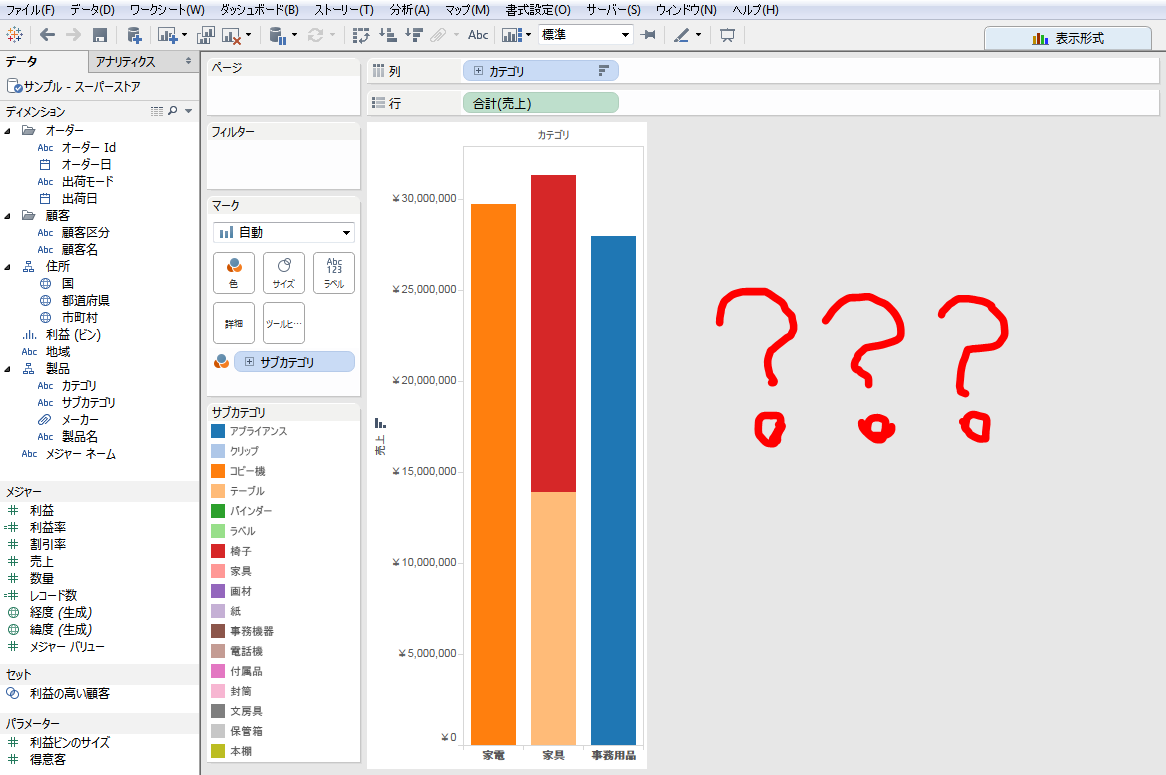
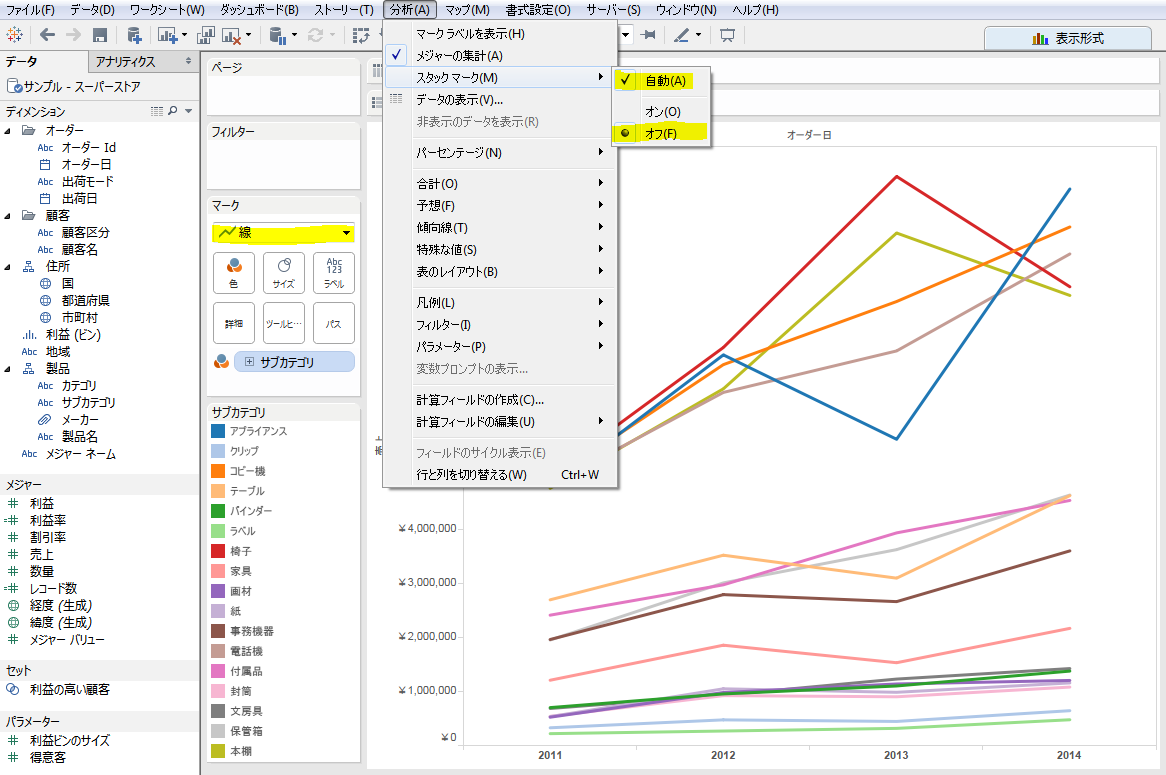
スタック マークはこれです!


どういうときに使うかというと、積み上げ棒グラフをつみあがっていない状態にするときに使います。
オフにしてみましょう。


こうなります。
あれ?カテゴリが減った???


と思われるかもしれませんが、安心してください。
減ってはいません。わかりやすくするためにサブカテゴリをサイズにも入れてみます。
すると、すべてのサブカテゴリがy軸0からスタートしていることがわかります。
つまり、積み上げていないんですね。


またオンに戻してみます。
スタックマークをオンにした状態というのは、積み重ねてくださいねと言っていたんですね。

そろそろスタックの意味も想像がついて来ている方もいらっしゃると思いますが、せっかくなのでじっくり極めていきましょう!
英語版で見るとスタックはStackです。


stackとは


主な意味積み重ね、(戸外に積み重ねた)干し草の山、たくさん、多量、(屋根にまとめてある)一群の煙突、(汽車・汽船などの単独の)煙突、(図書館の)書架、叉銃(さじゆう)、スタック
by weblio辞書

なんと、スタックとは干し草の山だったのですね!!
ふっくらいいにおいでダイビングしたくなりそうな干し草の山です。
この干し草を積んだ状態がスタック マーク オン、


積まないで置いた状態がスタック マーク オフ、


というわけですね。


・・・・・・いまだかつてないのどかな記事になってきました。


Stack marksそのまま訳してスタック マークになったんだろうけど、厳密に日本語にするとなると
「マークをスタックする」ってことなんでしょうね。


さて、このスタック マークですが。
デフォルトでは自動になっていて見ているビューによって変わっていることをみなさんはご存知でしたでしょうか?
なんとなく思い返してみたらたしかにそうだなってなると思うんですが、
冒頭で見た棒グラフはオンですよね。
積み上げ棒グラフになります。

では線グラフだと・・・


オフですね。
線グラフの時はすべての色の線がy軸0からスタートしていますよね。
なのでスタック マークはオフなんです。


ではエリアチャートだと・・・


オンですね。
上にのっているように見せた方がわかりやすいですもんね。

これらはデフォルトで一番よく見えるようにTableauが勝手に判断してやってくれています。
が、もちろん自分でオフにしたりオンにしたりすることで、いつでも変更できます。

線グラフをスタック マーク オフにすると、エリアチャートの塗ってないバージョンみたいなのができます。


使いどころを間違えるとハイパーミスリーディングなチャートになってしまうので注意が必要ですが、こんなこともできちゃうのでした。


干し草くんを積み上げるかどうかでなかなか違った見え方になるので、いろいろ試してみてくださいね(^o^)


Kaori

上半期と下半期の表示

Nanaeです。お久しぶりです。

ここから数回、よくご質問を受ける計算式の書き方をご紹介しようと思います。コピペして使えるようにしておきましたので、ぜひご活用ください。

今回は、日付のフィールドに上半期/下半期を表示させるには?という疑問に答えます。


Tableauでは、行列に入れた日付のフィールドをクリックするだけで簡単に、年→四半期→月→・・・とドリルダウンさせることができます。
でも、年と四半期の間に上半期・下半期がありません。これを表示させたい!という要望を時々聞きます。上半期・下半期を表す計算フィールドを作成して、それを年と四半期の間に入れ込むことで実現します。

Tableau Desktopに同梱されているスーパーストアのデータを使用し、日付フィールドは[オーダー日]を使って説明します。

まず、16月を上半期、712月を下半期とする計算式を以下のように作成してみます。

IF  month([オーダー日])<=6 THEN "上半期" ELSE "下半期" END
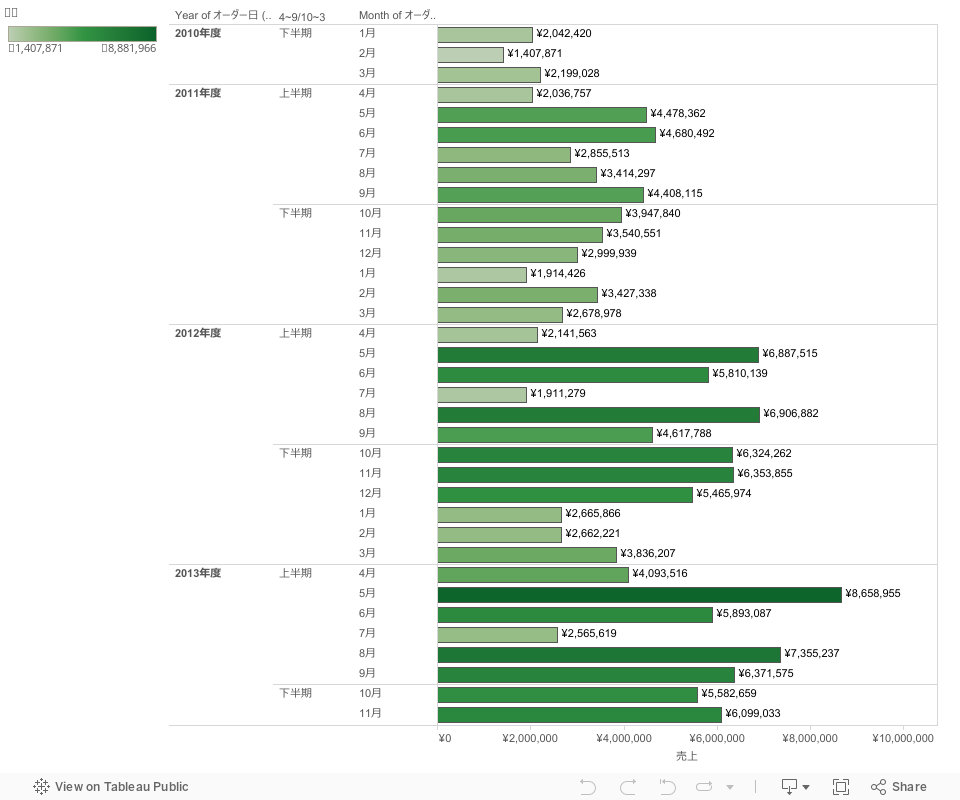
これを図のように日付フィールドの中に入れると、きちんと上半期と下半期が表示されました!

では次に、会計年度が4月だった場合どんな処理が必要になるでしょうか?

最初に会計年度を4月に変えます。
ここでは元の日付フィールドを複製して、複製したフィールドの会計年度を変えました。


そして、49月を上半期、103月を下半期となるように、次のような計算式を書きます。


IF month([オーダー日])>=4 AND  month([オーダー日])<10 THEN "上半期" ELSE "下半期" END

これを、年と四半期の間に配置します。
また、確認のために、会計年度を変更していない元のフィールドも同時に一番左に入れておきました。


すると・・・会計年度が1年うしろにずれています・・・!2011年は、3月までが2010年度で4月からが2011年度になるはずですが、2011年の中に2011年度と2012年度が存在しています。

これは締め日で年度を表していることが理由なので、マイナス1年する計算フィールドを作成します。こちらのフィールドを使って年・四半期・月を表現します。

DATEADD("year",-1,[会計年度を4月にしたオーダー日])


これで、会計年度が4月開始の日付フィールドで上半期・下半期を表現することができました

Nanae

ダウンロードはこちら↓

Tableauの処理の順番を知る(Query Pipeline)

Kaoriです!
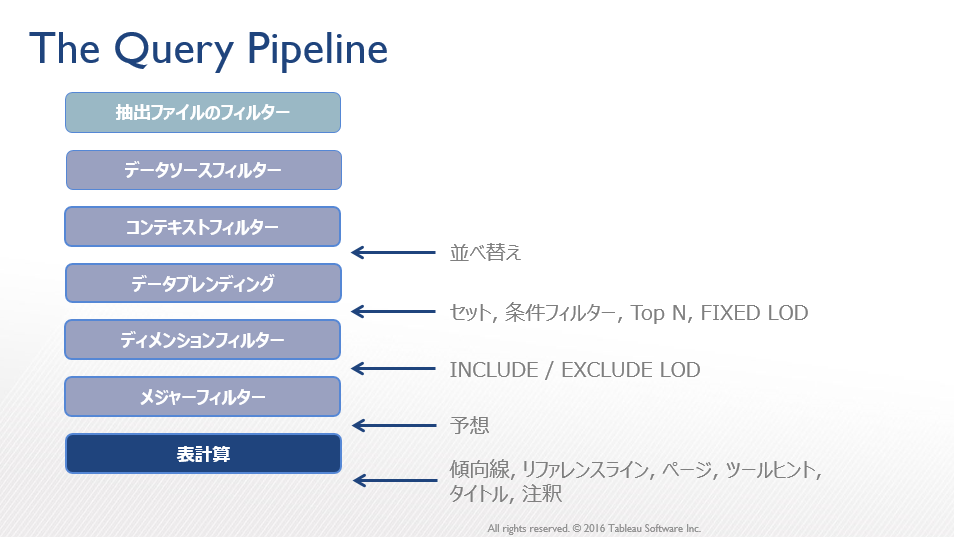
今日はみなさんにQuery Pipelineをご紹介したいと思います。

Query Pipelineってなんぞや?と思われる方もいらっしゃるかと思いますが、
これはつまり、Tableauの中でどういう順番でデータを持って来て、計算するのです
というルールのことです。

Tableauはこのルールに従ってさまざまなデータを処理してビジュアライゼーションにしてくれてるわけですね。
おつかれタブロー!!いつもありがとうね!!!


特に見てほしいポイントとして、表計算はすべての処理のあとのあと、一番最後に動く、とか
LODはFIXEDとINCLUDE/EXCLUDEと動く位置が違うとか、なかなか面白いポイントが書いてあると思います。

この仕組みを使った例はこれからちょこちょこTipsとして紹介していきたいと思いますが、
まずはこの順番で動いているんだな、ということを念頭に入れていただくと、いろんな小技を思いついたりしますし、あるはずのデータがない?!といったときにスムーズに対処できるかもしれません。

昨日LODのWebinarをやったのですが、その際に公開してほしい、というご意見をたくさんいただきましたので、みなさんの役に立つかと思い、投稿させていただきます。

ではでは、そろそろダッシュボードの連載に戻らねばな、と思っているKaoriでしたw


Kaori

2016年さくら開花日を大予想!?RUNNING_SUMと予想を使ってみる

みなさんこんにちは!いろんなユーザーでログインしてブログ上で書いた人がわかる機能があることにようやく気付きましたKaoriです。わお!
Nanaeさんとちがって不精すぎて申し訳ない感じになってきました(←)
ダッシュボードの連載途中でほっぽらかしてますが、忘れたわけじゃないですよう。あれって労力遣う内容なので思いつきでちょっと軽いやつ書いてみました。
シーズンモノってことでさくら開花予想です!

昨年Tableauに入社する前に社内認定試験用に作っていたVizがさくらの開花日と満開日についてのネタだったのですが、(去年のはこちら→「お花見に行こう!」)
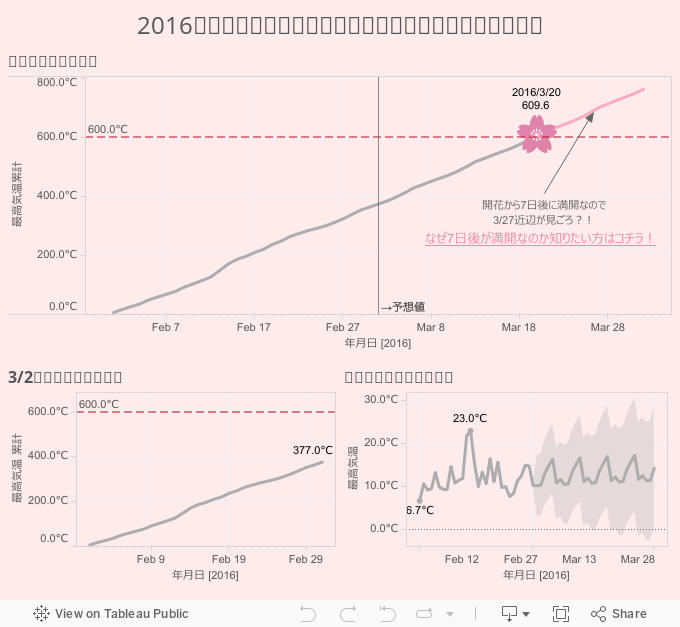
そこで2月1日からの最高気温累計600℃に到達するとさくらが開花、開花してから7日程度で満開、という結果が出ましたので、今年のさくら開花日をTableauを使って大予想してみました!!!


見たい内容をまとめただけなのですっごいそっけないVizですが・・・
あまりにも地味だったので背景変えたりアイコン入れたりしてます(笑)

今回のVizのポイントは3点。


①予想の累計表示
②累計600℃を超えた最初の1日目だけラベルを出す
③宙に浮いた他Vizへのリンク

1個ずつ解説していきます!


①予想の累計表示
予想の累計って出せるのかしら・・そういえばやったことなかったな、、、
と思ってやってみたんですが、案の定表計算が入っている数字に対して予想を入れることはできませんでした。。。
予想がグレーアウトして使えなくなってます。


Oh no!!
予想の計算式とかいじれるなら自前でいじっちゃえるかなと思ったんですが、予想は普通の計算式とは違い、自分でTableau上でこの計算を作ることはできないようです。むむむ。
しかしここであきらめるのもな、、と思い、
エクスポートすりゃいいじゃん!!ということに思い至ります。
ついついなんでもひとつのデータでやろうとしてしまいますが、違うところにあるデータを簡単にもってくることができるのもTableauの素敵な魅力のひとつ。
これを使いましょう。

ということで、累計を入れていない普通の気温推移で予想を算出し、データをエクスポートしてそのままつないじゃいます。


「エクスポート後に接続」のチェックを入れておくとそのままつないでくれるので超便利です。
こういう使い方も想定してるんでしょうね。
というわけで、晴れて普通のデータとして予想値を取り込みましたので、こいつで累計を出しました。
どこからが予想だかわかりやすくするためにリファレンスラインで予想が始まる日にちを区切ったりしてます。(一番上の画像参照)


②累計600℃を超えた最初の1日目だけラベルを出す

お次はコレです!!
実は去年のVizではこのやり方が思いつかず、選択されたものだけラベルを出す、というオプションで、600℃を超えたところを手動で選択していたのでした。。
去年よりレベルアップしてるはずだし、なんとか自動的に出したい!!ということでやってみました。

自分ではすぐにできない計算式を作るときどうするかというと、

まずは落ち着きます。

(笑)

これに尽きます。

で、次、できるだけ条件をバラバラにできないか考えます。
バラバラにしたら、1個ずつクリアしていきます。
まとめてやろうとするとこんがらがってきてうまくできません。

では今回の条件。

1.累計600℃を超えている日付だったらラベルを出す
2.1日前が累計600℃を超えていたらラベルは出さない

この2つです。
1は簡単にできます。(これは去年も色分けでやってた)
簡易表計算で累計に設定したピルをダブルクリックしたら累計の計算式が出てきちゃいます。


1から書く手間が省けますのでこれを拝借しちゃいましょう!!
コピペして書き加え、こんな感じの計算式を作ります。

IF RUNNING_SUM(SUM([最高気温(℃) (合計)]))>=600 then MIN([年月日]) END

累計600℃を超えたら年月日を出す、という計算式ですね。
これでラベルを書くとこんな感じになります。


あと一歩って感じですね。
600℃を超えたところから毎日日付が表示されます。

2の条件をつけるためには、この日を超えてから番号を振り、1の時しか出さなければできるんじゃね?!
と思ったので試してみました。
二つの計算式で実装しています。


600℃を超えたら1をつけ、それをまた累計にすれば2度目以降は2, 3, 4 ... と増えていくはずなのでOKかな!!というところでできました!!

なんか微妙に効率悪いような気もするんですがとりあえずできたので今日はこんな感じで・・
最初RUNNING_MAXを使ってみたりとかPREVIOUS_VALUEとかでいけないかなとかガタガタやってみたんですが失敗してンギャーってなったのでやめましたw
PREVIOUS_VALUEはまだ使いこなせてないなあ・・いつか極めてやりたいです!!

もっと効率よい計算式思いついた方いらっしゃいましたらコメント待ってます♡


③宙に浮いた他Vizへのリンク

というわけで最後のトピックです。
こいつは全然大したことないやつです(笑)

文字からリンクを入れたいなっていうときに、データに依存しないただの文字ならテキストを使いたいところなんですが、残念ながらアクションはシートからしかかけることができないんですね・・・


ダッシュボードオブジェクトの内のシート以外の項目たちは、別にデータソースを見に行っているわけではないのでこういうことができないわけです。
同じ理由でインタラクティブなタイトルもダッシュボードのタイトルだと作れないので、シートをタイトル用に作ったりすることもあります。

というわけで、リンクさせるためのシートを作りました。


文字もベタうちですw
共有データソースとして使わせるようなものだったら絶対入れたくないですが、今回はこれだすためだけのデータだからいっか、ということで割り切り。
こいつを使ってURLアクションを作成しました。
今回は別に条件で分岐する必要もないのでリンクしたいURLをシンプルに入力しただけです。


というわけでダッシュボードが完成しました!!

もうすぐお花見~~楽しみですね!!


Kaori

Tableau Serverをカスタマイズ!プロジェクトのフォルダーに画像を追加

Nanaeです。今回は、初めてTableau ServerやTableau Onlineに関するTipsです。
Tableau Server/Onlineをカスタマイズしてみましょう。


見た目をパーソナライズするには、大きく下記3点が挙げられると思います。
1. ログイン画面とログイン後画面左上のロゴ
2. タブに表示される名前
3. プロジェクトのフォルダーに画像を表示

それぞれ、↓ここのことを指してます。


1. ログイン画面とログイン後画面左上のロゴ
2. タブに表示される名前
に関しては、オンラインヘルプに詳細が出ていますので設定方法の詳細は割愛しますが、Tableau Serverであれば1, 2両方変更可能、Tableau Onlineであれば1が変更可能です。1のログイン画面とログイン後画面左上のロゴは同じ画像となります。
ぜひご自身の企業のロゴや名前に変えてみてください!

では、3. プロジェクトのフォルダーに画像を表示させる方法をお伝えします。とっても簡単です!
※こちらサポート外であることをご理解の上、お試しください。

Step1:画像をアップロード
httpで画像のありかを指定できるように、画像をアップロードします。
ご参考までに、、、私は画像共有サービス「TinyPic」を利用しました。サインインしないでも無料で画像をアップロードできました。→   http://tinypic.com/

Step2:プロジェクトのトップ画像変更
Tableau ServerまたはOnlineのプロジェクトを選択し、[詳細]タブ→[説明を編集]から、アップロードした画像の情報をhttpで記載します。

これだけです:)

プロジェクト名だけよりも画像が付いていたほうがすぐ見つけられますし、わかりやすいですよね。直感的にわかるという意味で、クロス集計よりも棒グラフで表現しましょう、と言っているのと近いですね。
また、ユーザーが他のプロジェクトもクリックする気になるかもしれません!

なお、これらのカスタマイズを行うには、管理者として入る必要があります。

Nanae

参考
ご参考
Tableau Server オンラインヘルプ:名前またはロゴの変更
http://onlinehelp.tableau.com/current/server/ja-jp/help.htm#customize_namelogo.htm
Tableau Online オンラインヘルプ:サイトのカスタムロゴをアップロード
http://onlinehelp.tableau.com/current/online/ja-jp/help.htm#to_custom_logo.htm
TABLEAU LOVE: Adding Images to #Tableau Server Project Folders
http://tableaulove.tumblr.com/post/121910040265/adding-images-to-tableau-server-project-folders

ワッフルチャートの作り方 (How to make Waffle Chart)

Nanaeです。
今回は、お菓子チャートです♡
ドーナツ(http://tableaujpn.blogspot.jp/2015/08/how-to-make-kpi-donut-charts.html)、
キャンディー(http://tableaujpn.blogspot.jp/2015/09/how-to-make-lollipop-chart.html)、
たべっこどうぶつ(http://tableaujpn.blogspot.jp/2015/09/blog-post.html
に続いて、今回はワッフルです!

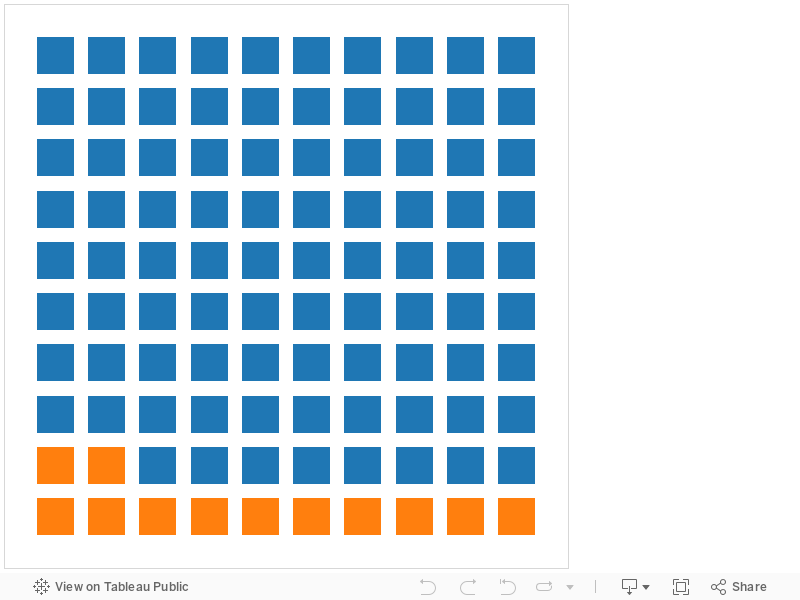
実際使うとしたらこういったVizでしょうか。
Tableau Desktopに同梱されているストアのサンプルデータを使って、利益率12%であることを、■×12個、□×88個の100個の四角で表現してます。

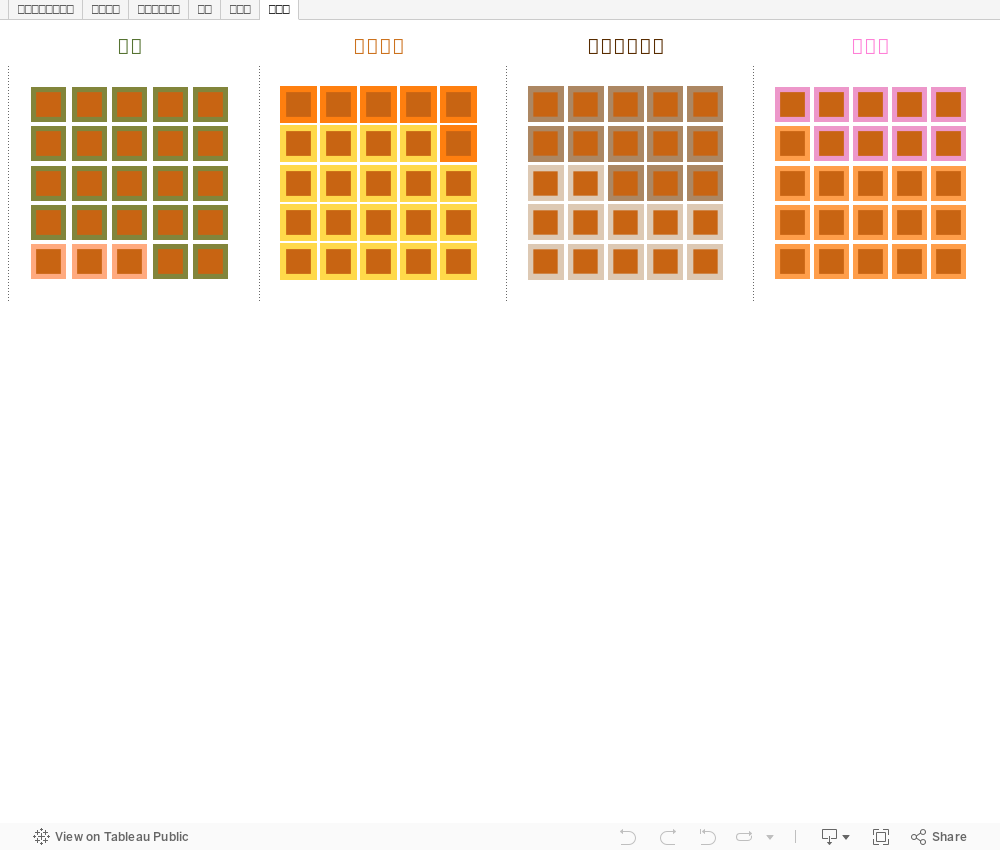
ちなみにこのワッフルチャートは、ベストプラクティスとしてご紹介するというより、Tableauでいろんな表現ができることをお知らせしたいというのが意図です。それと、Facebookのアンケートで、「おもしろチャート」について知りたい!という声が多かったので書きました。

では、利益率12%を表すワッフルチャートを作っていきましょう。

まず、ワッフルチャートを作るには、ワッフルチャート用のデータの準備が必要です。ここでは、1つの四角を1%として、100個の四角を10×10で表すために、こんなデータを用意します。

(番号列1~100が存在しないデータでも作れます。最下部にあるワークブックをダウンロードして確認してみてください!)

このデータとストアのデータを2つ取り込んでおきます。

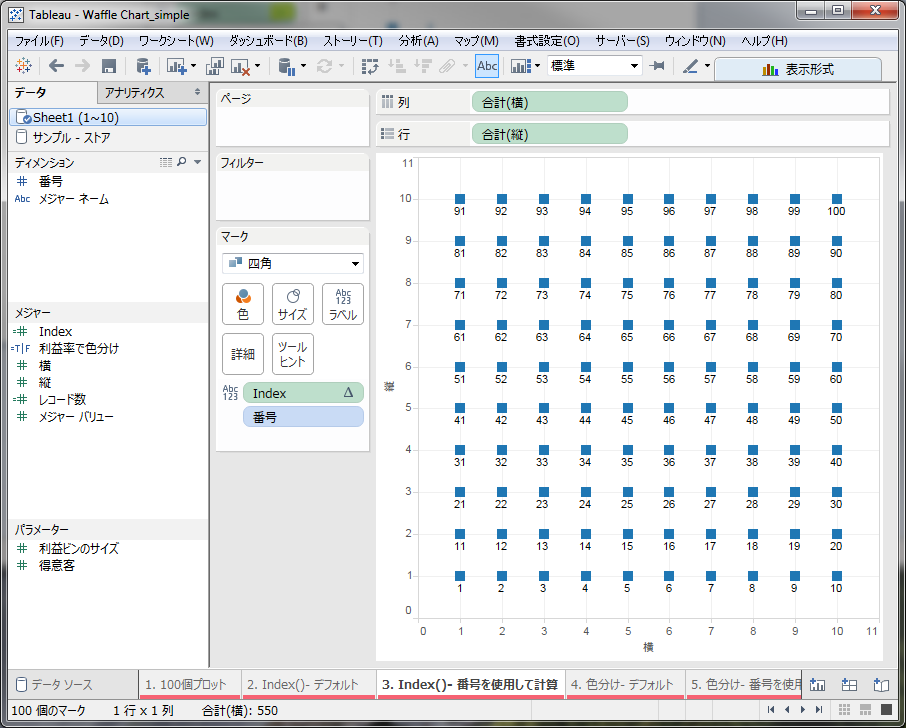
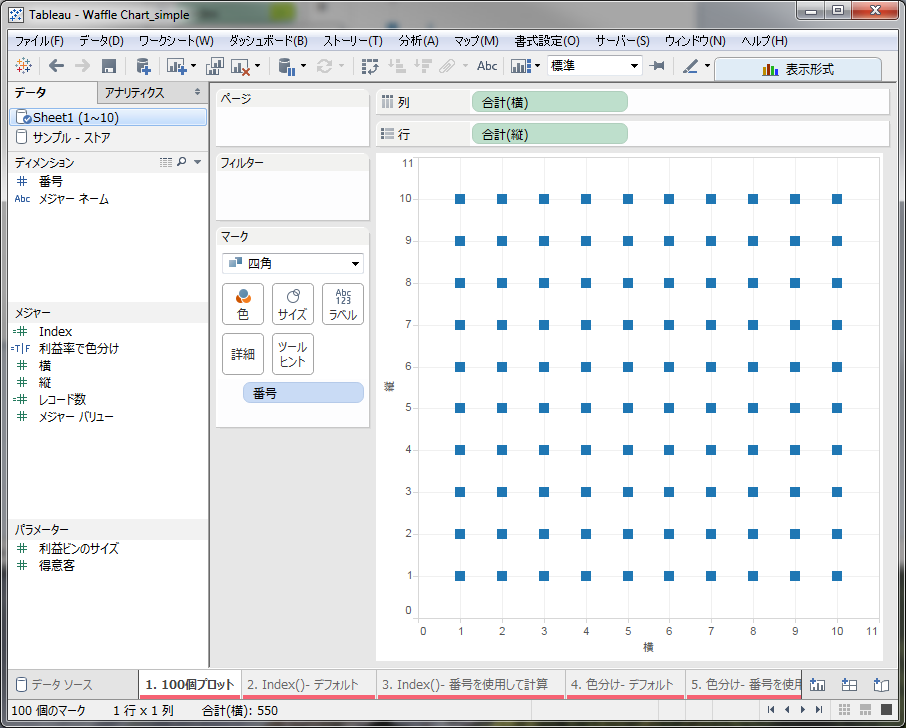
用意した方のデータを使って、縦軸と横軸の両方に1~10を持たせて、各レコード(「番号」列)でプロットすることで(1,1)(1,2)(1,3),・・・,(10,10)にマークを表します。
 列:合計(横)
 行:合計(縦)
 詳細:番号

利益率12%を表すとき、12個の□を■にしたいわけですが、その前にどの□が何番を表すのか100個の□に番号をふっておきます。番号を表すには INDEX()の関数を使います。

それをラベルに持ってくると。。。

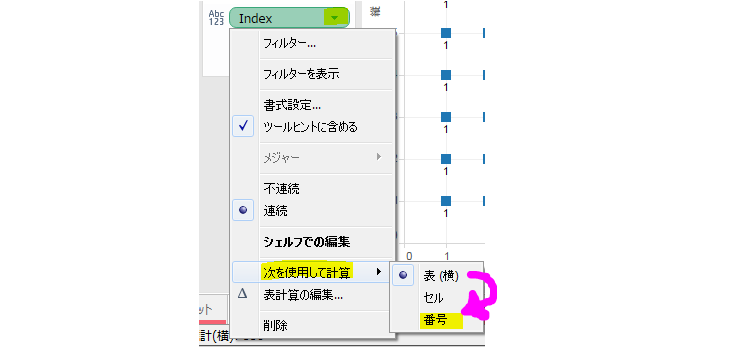
???
全ての□に1が表示されています。どの範囲で何に沿って番号をふっているか、がやりたいことと違うんです。「次を使用して計算」で、「番号」に変更します。

すると、「番号」列に沿って、INDEX()が振られます。

これで、各□に1~100が無事ふられました!
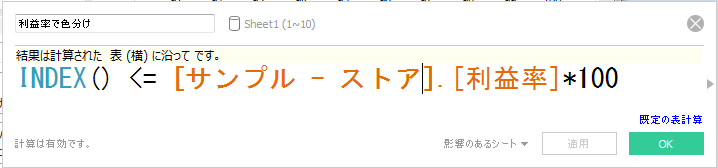
では、ストアのデータに入っている、「利益率」12%を表すために1~12番目の□だけ色を変えていきます。12%以下なのかそれよりも大きいのかを表す計算フィールドを作ります。ストアのデータにある「利益率」のフィールドを使います。

これを色に入れると・・・

色が変わらない・・・(> <)
これはINDEX()を入れたときと同じことが起こっているので、「次を使用して計算」で「番号」を指定します。

これで、「番号」列に沿って考えるようになるので、計算式の通り12以下か13以上かで、色が変わりました!

ストアのデータにある「利益率」を使ってから、左上に見えるストアのデータにオレンジのチェックが入ったことも確認できますね。

あとは、細かい加工です。
・行、列両方とも、ヘッダーを非表示にする
・背景の書式設定で、グリッド線をなしにする
・サイズを変更する
すると、、、

ワッフルチャートのできあがりー!

Nanae

参考
TABLEAU LOVE: Yummy yummy #Tableau waffle charts from Jesse Gebhardt
http://tableaulove.tumblr.com/post/56368410545/yummy-yummy-tableau-waffle-charts-from-jesse

Tableau Public: What percentage of Americans, by age, are not saving enough?
https://public.tableau.com/views/Savings_3/unitcharthorizontal?:embed=y&:loadOrderID=0&:display_count=yes&:showTabs=y

オンラインヘルプ:表計算
http://onlinehelp.tableau.com/v9.2/pro/online/windows/ja-jp/help.htm#functions_functions_tablecalculation.html

オンラインヘルプ:場所の指定と区分の指定
http://onlinehelp.tableau.com/v9.2/pro/online/windows/ja-jp/help.htm#calculations_tablecalculations_understanding_addressing.html