動的な注釈 (Dynamic Annotations)

こんにちは、Nanaeです。

注釈って、ビューにベタ張りのものだと思っていませんか?
今回は、注釈を見せる/見せないを変更したり、いくつかのパターンで注釈を見せたいときなど、
何パターンか用意した注釈を選択して表示するテクニックを3種類ご紹介します。いわゆるダイナミックアノテーションと呼ばれるテクニックです。

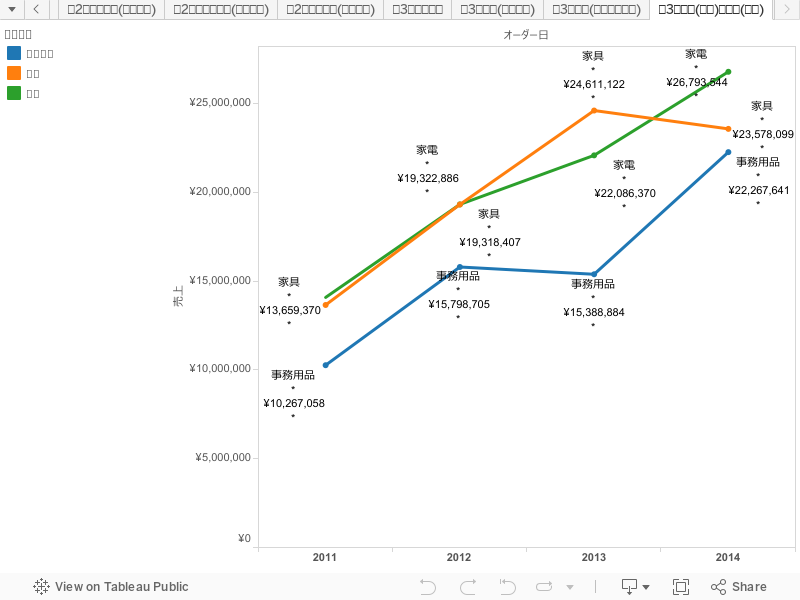
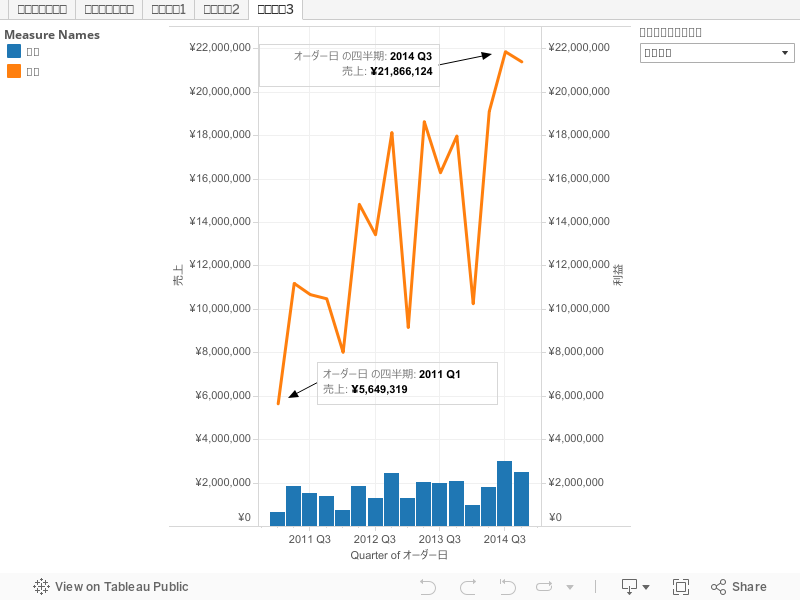
↓このようなイメージで、右側の選択で表示する注釈を変えられる、というお話です。

まずは、注釈のおさらいです。注釈には3種類ありましたね。
・マーク:選択したマーク(棒グラフの棒や、線グラフのプロット部分)に対して注釈がつく。逆に言うと、マーク部分でないとこの注釈は入れられない。
・ポイント:ビュー内のあるポイント(点)に対して注釈がつく。
・エリア:ビュー内のあるエリアに対して注釈がつく。外れ値の説明や、あるエリアの説明に適している。

ポイントはある点を矢印で指しますが、エリアはある点の周辺に四角で置かれます。

ポイントとエリアは、フィルターなどで表示される範囲が変わったときに、表示されなくなる可能性があることに注意してください。
以下は、マーク、ポイント、エリアの注釈を入れた例です。

フィルターを使って全体の一部を表示させたとき、軸が変わります。そのため、フィルターの選択によっては、ポイントとエリアの注釈は見えなくなってしまいます。

それでは本題に入ります。何パターンか用意した注釈を、動的に選択する方法です。
(以下、Tableau Desktopに同梱されているサンプルのスーパーストアを使います。)

注釈を見せる/見せないなど、注釈を2通りで見せたいときに簡単に使える方法です。

☆動的な注釈1:二重軸を使用
左側と右側の軸で、異なる注釈がついたメジャーを持たせます。

Step1: パラメータの作成
パラメータで、2通りの注釈が選べるようなリストを作ります。下記例の場合は、表示と非表示のリストとしました。

Step2: パラメータコントロールの表示

Step3: 計算フィールドの作成
パラメータに対応させた計算フィールドを作成します。下記例の場合は、パラメータで1が選ばれたときに[売上]が表示されるフィールドを作っています。
今回はパラメータが0のときは注釈を付けないので、元々ある[売上]のフィールドを使いますが、注釈をつけたい場合は、もう1つ同じような計算フィールドを作る必要があります。

Step4: 行列に配置
列:四半期(オーダー日)
行:合計(売上)、合計(売上(注釈表示))

Step5: 注釈をつける
「表示」にした状態で注釈を付ける。

Step6: 二重軸にする

これで、注釈のない[売上]と、注釈のある[売上(注釈表示)]を、切り替えることができます。

これは簡単に変えられるので便利ですが、注釈を二重軸で実現しているため、二重軸でチャートを表現しているときには使えません。。。また、3種類以上のパターンで注釈を使い分けたい場合もあるかと思います。そこで、もう1つの方法です。

☆動的な注釈2:計算フィールドを作成し、メジャーバリューを活用
片方の軸をメジャーバリューにして、そこに複数のメジャーを入れていきます。

Step1: パラメータの作成
注釈のパターンの数だけリストを作ります。ここでは、最高売上、最低売上、注釈なしの3パターンのリストを作っています。

Step2: パラメータコントロールの表示

Step3: 計算フィールドの作成
以下の計算フィールドの"1"を"2","3"に変えて、各パラメータのリストに対してそれぞれ計算フィールドを作成します。

Step4: 行列に配置
列:四半期(オーダー日)
行:メジャーバリュー、合計(利益)
メジャーバリュー:合計(売上(最高売上))、合計(売上(最低売上))、合計(売上(注釈なし))

メジャーネームとメジャーバリューについての説明はこちら。
http://tableaujpn.blogspot.jp/2015/10/mystery-of-measure-name-measure-value.html
ここでは、二重軸のチャートに対して、動的に注釈がつけられることを表すために、利益の棒グラフも二重軸として入れています。

Step5: 注釈をつける
パラメータを変更しながら、出てきたグラフに注釈をつけていきます。
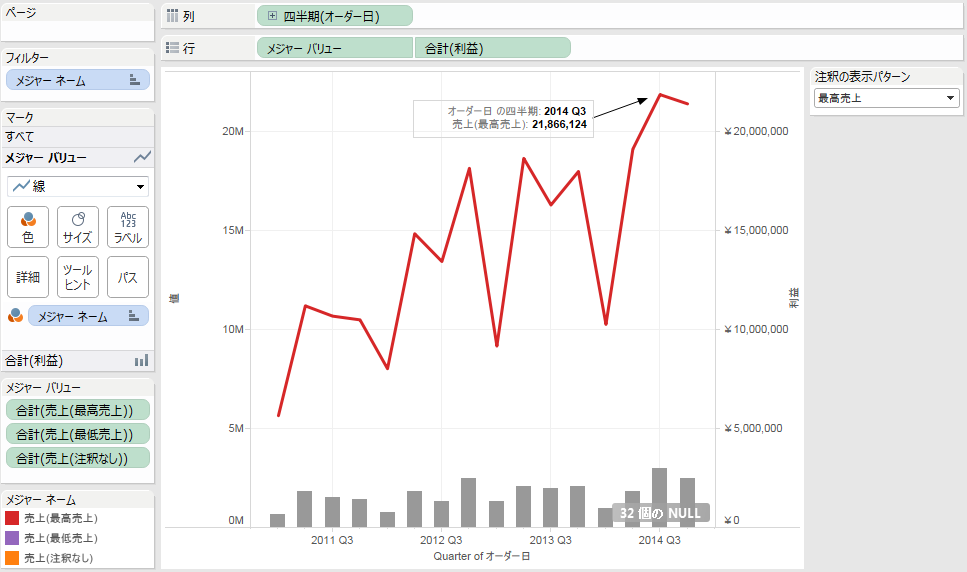
すると、選択されたパラメータに対応する計算フィールドだけが表示されるので、結果的に表示させる注釈を変更できるようになります。

この方法は理解しやすいですが、計算フィールドを選択数分作成する必要があるので少し手間かもしれません。。。そこで、次の方法です。

☆動的な注釈3:詳細を使用

Step1: パラメータの作成
2番目の方法と同じパラメータを使います。

Step2: パラメータコントロールの表示

Step3: 計算フィールドの作成
作成したパラメータだけが入った計算フィールドを作成します。
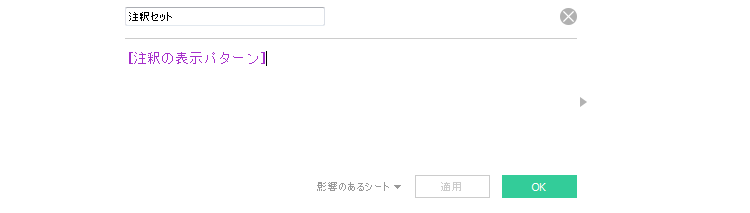
Step4: 作成した計算フィールドを、合計(売上)の方のマークカードにある詳細に置く

Step5: 注釈をつける
パラメータを変更しながら、出てきたグラフに注釈をつけていきます。

これで、パラメータを変えると出てくる注釈も変わるようになります!
詳細の使い方がポイントでした!

注釈は使っていない方も多くいらっしゃると思いますが、これを機に使ってみてください:)

Nanae

ダウンロードはこちら。


参考:
オンラインヘルプ (注釈)
http://onlinehelp.tableau.com/current/pro/online/ja-jp/annotations_annotations.html
VizPainter (Dynamic Annotations)
http://vizpainter.com/89/
http://vizpainter.com/dynamic-annotations-part-2/
http://vizpainter.com/dynamic-annotations-part-3/

属性を理解する(Understand the Attribute Function)

こんにちは、Nanaeです。

今回は、時々気になるけどスルーしがちな「属性」について理解していきたいと思います。

早速ですが、オンラインヘルプには以下のように属性が解説されています。
・グループ内のすべての行が同じ値を持つ場合にのみ、指定された式の値を返します。
・グループ内に異なる値を持つ場合、アスタリスク (*) 文字を表示します。
・NULL 値は無視されます。

すなわち、
・値が1つ=その値が表示
・値が複数="*"が表示
ということです。

計算フィールドでの属性の説明は以下の通り。
属性をしっかり理解するために、どんな処理をしているのか計算式を確認しましょう。
IF MIN([dimension]) = MAX([dimension]) THEN MIN([dimension]) ELSE “*” END

これを見れば、同じ値が入っていればその値が表示され、そうでなければ* が表示される、という説明に納得がいきますね!

さらに理解を高めるために、以下3つの例をみてみましょう。

☆例1
都道府県と市区町村の売上を棒グラフで見てみます。

この中の市区町村を属性:attr()に変えてみます・・・

すると、ほとんどが * になりました。都道府県に対して1つしか市区町村を持っていなければ市区町村名が表示され、複数の市区町村をもっていると * が表示されます。

1つ目の棒グラフでは、市区町村はディメンションなので、メジャーを市区町村でスライス(グルーピング)しています。
2つ目の棒グラフでは、市区町村は属性であり、ただラベルとして表示されているだけでスライスしているわけではないので、左側の都道府県と1対1対応していないと表示できずに* になってしまいます。
ディメンションだとデータを分けますが、属性だと分けません。属性はただのラベルです。

☆例2
出荷モード、カテゴリ、サブカテゴリを出し、出荷モードごとにサブカテゴリの売上の比率を表示させます。

その中のカテゴリを、ディメンションから属性に変更します。

すると、値が変わりました・・・!値が全体的に小さくなっています。
分かりやすいように、それぞれに対して小計を入れてみます。


1つ目のクロス集計では、カテゴリがディメンションであればカテゴリでもスライスすることになるので、出荷モード、カテゴリの中でのサブカテゴリの割合が出ます。
2つ目のクロス集計では、カテゴリが属性なのでただのラベルとなるためカテゴリでは集計されず、出荷モードの中でのサブカテゴリの割合が出ます。

☆例3
カテゴリを色分けして、年別推移の売上合計を出しています。
ここでカテゴリをラベルに入れると、右側にラベルが出てきます。ディメンションのフィールドをラベルに入れるとこのように横に出てきます。

ラベルにあるカテゴリを属性に変えます。

各プロットにカテゴリ名が出てきました。それぞれのプロット部分で、
IF MIN([カテゴリ]) = MAX([カテゴリ]) THEN MIN([カテゴリ]) ELSE “*” END
が行われているわけです。

今度は属性のサブカテゴリをラベルに追加してみます。
カテゴリの下に * が出てきました。各カテゴリに対してサブカテゴリは複数あるので表示できず、* が表示されました。

ここまではディメンションのフィールドを入れました。
次にメジャーのフィールドから、合計(売上)と属性(売上)をラベルに入れてみます。

合計(売上)は、各プロットに対応した売上の合計値が出てきます。
一方、属性(売上)は集計しておらず、各プロットに対応する全ての値が入っています。すなわち、2011年の事務用品のプロットの中には、2011年に売れた事務用品に関する全レコードの売上が入ることになるので、表示できません。よって、*で表示されるわけです。

メジャーだと、グループ内のすべての値が同じことってほとんどないですよね。
そのため属性は、ディメンションで役立ちます!!

ここで作ったワークブックはこちら


Nanae

参考:

Interworks:ATTR() - Tableau's Attribute Function Explained
https://www.interworks.com/blog/tcostello/2014/05/15/attr-tableaus-attribute-function-explained

集計
http://onlinehelp.tableau.com/current/pro/online/ja-jp/help.htm#calculations_aggregation.html?Highlight=aggregation

データの集計
http://onlinehelp.tableau.com/current/pro/online/ja-jp/help.htm#calculations_aggregation_aggregatingdata.html

マークラベル
http://onlinehelp.tableau.com/v9.1/pro/online/windows/ja-jp/help.htm#annotations_marklables.html

Excel 向けの Tableau アドイン (Tableau Add-In in Excel)

Nanaeです。

意外と知られていないんですが、Tableauにはとっても便利なExcelへのアドインツールがあるんです。Excel内で1クリックするだけで、データが取り込まれてTableau Desktopが開けるというものです。ちなみにこのアドインは無料です!


まずはこのアドインをインストールしてみてください☆
注意点としては、OSがWindowsである必要があります。
----------------------------------
こちらからダウンロードできます。Excelへのアドイン方法なども出ています。
Excel でデータを再整形するための Tableau アドインのインストールとトラブルシューティング
http://kb.tableau.com/articles/knowledgebase/addin-reshaping-data-excel?lang=ja-jp

Excel用のアドインツールが出たときの公式blogです。
Reshaping Data Made Easy(英語)
http://www.tableau.com/ja-jp/about/blog/2012/03/reshaping-data-made-easy-16353
----------------------------------

使い方は、Excelにある[Tableau]タブから「Open in Tableau」を選択するだけ!
これは時間と手間の短縮になるので、一回使うと手放せません!!!


もう1つこのアドインを使ってできることをご紹介します。
[Tableau]タブの一番左「Reshape data」をぜひ使ってみてください!Tableauで分析しやすい形に整形して、Excelに出力してくれます。さらにそのシートで「Open in Tableau」を使って開くと便利ですね~。

「複数回答アンケートデータの可視化(http://tableaujpn.blogspot.jp/2015/10/how-to-deal-with-multiple-response.html)」のaタイプのデータも、さらに簡単に可視化することができます。

aタイプのデータをExcelで開いて、[Tableau]タブの「Reshape data」を押します。

出てきたReshape Dataというウィンドウが出てきます。この中で、最初の数値である左上のセル(B2)を選択してOKを押します。

すると、複数列に分かれていた各選択肢が1つの列にまとめた形で整形されました!

なお、複数回答されている場合は、その回答数分だけ行が作られます。

ここで「Open in Tableau」からTableauに飛ぶと、このデータが取り込まれて自動的にTableauが立ち上がります。

そして、「複数回答アンケートデータの可視化(http://tableaujpn.blogspot.jp/2015/10/how-to-deal-with-multiple-response.html)」で作成したのと同じ棒グラフを作ってみます。
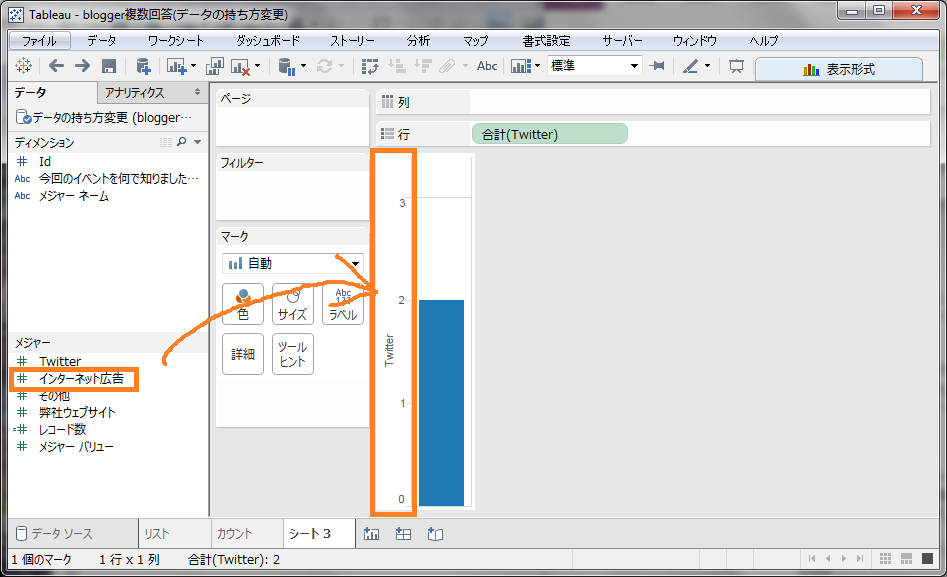
今回のデータの持ち方に変換されていれば、下の画像にあるとおり、生成されたCol2とCol3というフィールドを行と列にドラッグアンドドロップするだけでアンケートの回答数がグラフ化できています!簡単さをぜひ比較してみてください:)


ここで例に挙げたデータの持ち方に限らず「Reshape data」はアンケートデータのときに使える場面が多いと思います。
TableauにExcelデータを入れようという際は、このアドインを思い出していただけたらと思います。本当に便利です☆ぜひすぐインストールを!!!

Nanae

複数回答アンケートデータの可視化 (How to deal with multiple response survey data)

Nanaeです。こんにちは。

アンケートデータをTableauで可視化したい方は多くいらっしゃると思います。しかし、複数回答OKのデータを扱うとき、データの持ち方によっては、難しく感じているかもしれません。

そこで今回は、複数回答データとしてよくある2つのデータの持ち方から、各選択肢の回答数をグラフに表す方法をお伝えします。

例として、今回は以下のデータを使います。
あるイベントに来場した人に、「今回のイベントを何で知りましたか?」と質問し、"インターネット広告"、"弊社ウェブサイト"、"Twitter"、"その他"から選んでもらった結果のデータです。ここでは分かりやすくするために6件だけのデータで進めます。

こういった場合、データの持ち方としてよくあるのは、次の2つです。
a. 回答ごとにカラムが用意されていて、回答があれば1などのフラグを立てているタイプ
b. カンマ(,)や空白( )で区切って、1つの列に全ての回答が文字として入っているタイプ
 a
  b

どちらが簡単かと言うと、aのタイプです。できれば、aのタイプでデータを持っておいた方がいいですが、bのタイプでも表現可能です。

★aタイプ
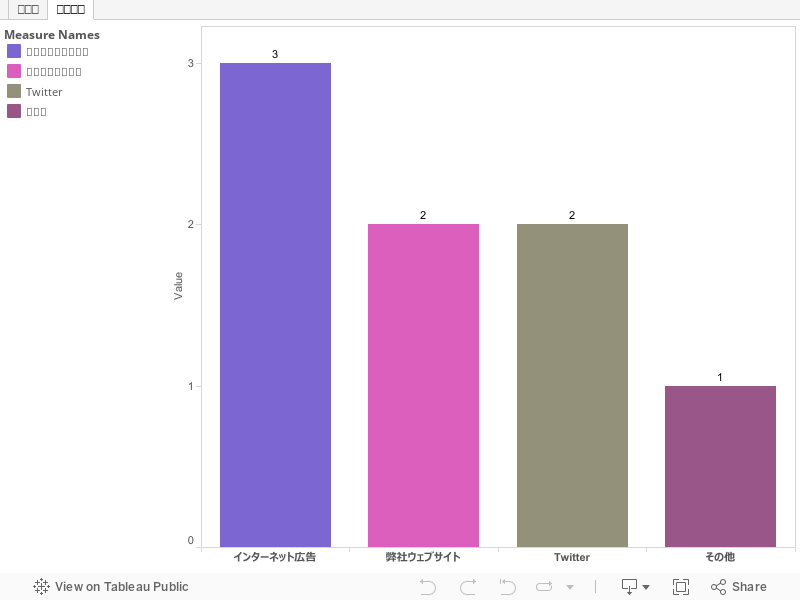
ドラッグアンドドロップだけで表せます!1つの軸を使って各選択肢の回答数を出したいので、メジャーネームとメジャーバリューを使います。
メジャーネームとメジャーバリューについての説明はこちら。
http://tableaujpn.blogspot.jp/2015/10/mystery-of-measure-name-measure-value.html

この棒グラフを作るとき、メジャーネームとメジャーバリューをフィルターや行列等に入れていって作ってもいいですが、各選択肢のフィールドを左側の軸にドラッグアンドドロップしていっても作れます。こちらの方が簡単です!やり方は以下。

Step1
「Twitter」フィールドを行に移動。


Step2
「インターネット広告」を左側の軸にドラッグして、2本の緑の線(定規)が出てきたらドロップ。 
すると、メジャーネームとメジャーバリューを1つ1つ設定しなくても、ちゃんと出てきました。

Step3
同様に、「その他」、「弊社ウェブサイト」も左側の軸にドラッグアンドドロップ。

Step4
メジャーネームを色に入れて色を変えたり、表示の順番を変えたり、わかりやすくなるように調整。

★bタイプ
「今回のイベントを何で知りましたか?」という1つのフィールドの中に、全ての回答が入っているので、各選択肢の回答数が数えられません。選択肢ごとに分けなくては数えられないので、選択肢ごとにフィールドを作成し、そのフィールドの出現数を数えます。

選択肢ごとに作成する計算式はこちら。
Twitterの場合、「今回のイベントを何で知りましたか?」の回答の中に、Twitterという文字が含まれているものだけをCONTAINS関数を使って抜き出しています。

これをカウントすることでTwitterと答えた人数がわかります。
同様に、各選択肢に対してこのフィールドを作成します。

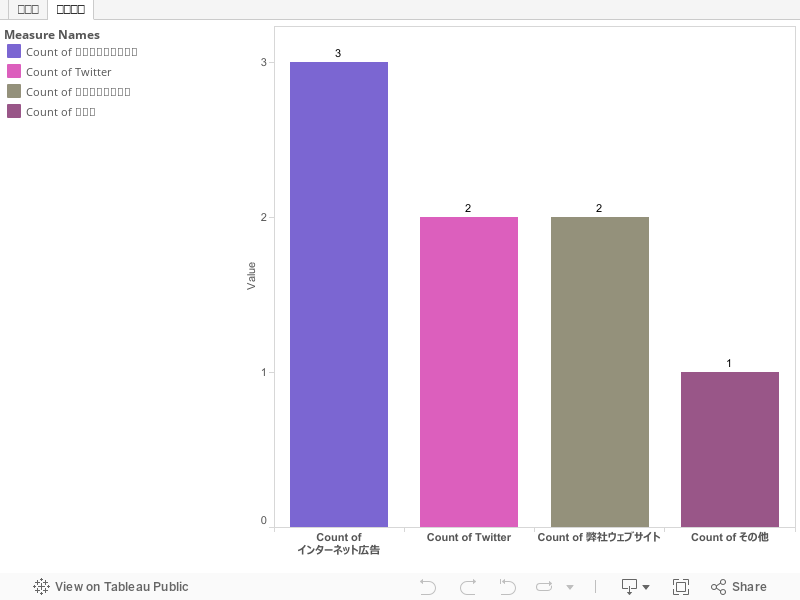
あとはメジャーネームとメジャーバリューを使って棒グラフを作るだけ!

やり方さえわかれば、問題なく作成できると思います:)
早速トライしてみてください!

aタイプのダウンロードはこちら。


bタイプのダウンロードはこちら。


メジャーネームとメジャーバリューの神秘(Mystery of Measure Name & Measure Value)


みなさんこんにちは!Kaoriです。
今日はみなさんにメジャーネームとメジャーバリューの神秘をご紹介したいと思います。

メジャーネームとメジャーバリュー、Vizを作っているうちに突如出現して戸惑ったことはありませんか?
突然出てきて誰こいつ?的な感じかと思いますが、フレンドリーになっておくとなかなか役に立つやつなので、ぜひこの機会に覚えてやっていただければと思います。

さて、このメジャーネームとメジャーバリュー、最初のうちは気づいたら出てきているという感じかと思いますが、よくあるシチュエーションとしては、二つ以上の数字(メジャー)を入れているときに表示形式をテキストテーブルにしたときなんかによく出てきます。


突如自分の入れていない項目がピルになって勝手にお邪魔しているので、驚かれた方も多いと思いますが、特にクロス集計のVizを作るときにはこの特性を知っておくとかなり役立ちます。

まずそもそも、この二つが何者かというと・・・

メジャーネーム:データウィンドウでメジャーとして定義されている項目すべての「項目名」
メジャーバリュー:データウィンドウでメジャーとして定義されている項目すべての「値」

です。

Tableauでデータに接続したときに、このメジャーネームとメジャーバリューは必ずデータウィンドウ内のディメンション、メジャーのそれぞれの一番下に表示されています。


いつも自分から勝手に出てきてくれるメジャーネームとメジャーバリューですが、今回はせっかくなのでこちらから迎えに行ってみようと思います。

まずはメジャーバリューをテキストに放り込んでみます。

ドン!

数字がぐちゃぐちゃになっています。
なんだこりゃ?!という感じなのですが、これはよく見ると、メジャーバリューの箱に入っているすべての値が上に重なって表示されている状態なんですね。


Tableauでは列を分けるためには何かしら列を分けるためのピルをいれなくてはなりませんが、ここではまだメジャーの項目名(つまりメジャーネーム)を列に入れていないので、全部上に乗っかって表示されているというわけなのです。

ではここでメジャーネームの登場です。


こうすると、メジャーネームでメジャーバリューが列の下に配置され、どれがどの数字だかわかるようになりました。

ここで、メジャーネームがフィルターにも入っていることに注目してみてください。


これはつまり、どのメジャーを使用するか、フィルターで定義することができるということなんですね。
フィルターの中を覗くとこんな感じになっています。


ここで必要な数字だけにチェックを入れると・・・


このように必要なメジャーだけを表示することができます。


メジャーバリューの箱の中でピルを外すとフィルターの操作と同様のことができます。
また、このメジャーバリューの箱の中の順番が表示順に影響しますので並びを変えたいときはこの箱の中にあるピルの順番を変えてみてください。


さて、このメジャーネームとメジャーバリュー、クロス集計のときに非常によく使う項目ですが、この特性を理解していただけるとグラフにも活用できます。

①メジャーバリューを列に配置して棒グラフにして、メジャーネームを色に配置することで異なるメジャーの積み上げ棒グラフを表示できます!


②線グラフに応用してあげると、二重軸のグラフに似たものを作ることができます。
これはメジャーを二つ以上でも入れることができるので、二重軸では設定できる数字が少ない時に便利です。
ただし、二重軸と違って同じ軸に全部の値が入るので、あまりにも桁の違う値を混ぜて表示するときれいに表示できなかったり、あくまで同一マークを色で分けているだけなので棒グラフと線グラフにしたりすることはできないので注意です。
でも二重軸と組み合わせることもできるので、かなりいろいろできますよ!


③メジャーネームをクイックフィルターとして表示してあげると、パラメーターを使わなくても数値をくるくる切り替えるグラフを作ることもできます!パラメーター使うより簡単ですよね。
ただし、あくまでメジャーにある値はすべて出てしまうので、たとえば売上と利益だけで変更したい、とかでしたら使わないメジャーは非表示にする必要があります。他のシートでは売上・利益以外の使う、というときはパラメーターを使ってくださいね。


というわけで、メジャーネームとメジャーバリュー、いかがでしたでしょうか?
なかなかいろいろな可能性を秘めているやつらなので、ぜひ恐れずに使ってやってください!


Kaori