今回、スペシャルゲストのオグちゃんによる投稿です!
これはJediレベルのスペシャルな技なので、Padawanを卒業したいみなさんは心して読みましょう!!!
---------------------------
データを愛する皆様、こんばんは!
オグちゃんです。
収益構造などを把握するのに、役に立つウォーターフォールチャート、いいですね!
どこで費用がかかり、利益幅を狭めるのか?
これはしっかりと抑えたいですね!
このウォーターフォールチャートを作りやすいデータ構造は...
1. メジャーが1つ
2. 項目はディメンジョンのメンバー
でしたね。 この構造のサンプルを目にされたこと方も多いかと思います。
ここでは、複数のメジャーからの作成方法をみていきます。
↑のVizは5つのメジャーから描画しています。
製造原価でどのくらい、販管費でどのくらい、費用がかかっているのかをグラフ化し、イメージで掴むことが大事です。
では、さっそく、使用するサンプルデータです、
このデータから、計算フィールドで、利益項目(売上総利益と営業利益)の2つ作成します。 この計算フィールド、一般的な財務の定義で計算します。
これで、メジャーは5つなります。
今回のウォーターフォールを作成するために、5つの特別な計算フィールドを作成します。 それらが、Vizの中で配置されているイメージは↓です。
1つめは、列項目を設定するための計算フィールドです。
実際のデータには無い枠を張るために、日付関数を利用します。
項目名が5つなので、5つの日付が生成され、それらで列の枠を設定できるようにします。
そこで張られた枠に対して、表計算関数のIndexで番号付けし、番号に対して、描画で必要な数値を設定します。
ウォーターフォールチャートはガントチャートの応用ですから、
そして、それらに加えて項目名を設定する計算フィールドを加えます。
このサンプルワークブックはコミュニティからダウンロード可能です。
↓
Hi! Kaoriです。
今日はみなさんにちょっと変わった色塗りマップの使い方をお伝えします。
色塗りマップといえば地図、地図といえば色塗りマップ!というくらい切っても切れない関係に見えるこのふたつですが、実は地図上に配置しなくても色塗りマップを活用することができるのです・・・
その証拠画像がコチラ!!
なんと都道府県型のビスケットの一覧のようです・・・
某たべっ●どうぶつのような風貌です・・・茶色なのはワザとです・・・
さて、気になる作り方ですが、、、
まずいつも通りの地図を作ります。
ここでマークを色塗りマップに固定しておきましょう。
続いて経度を外してみます・・・
するとあらビックリ!!
さらに緯度を外すと・・・
思わず「なぬ?!」とか言ってしまいそうな感じです。
小さくてよく見えないのでサイズを拡大してみましょう。
いよいよちょっとおいしそうな感じになってきましたね?
どうやって使うかというと、たとえば地域別一覧にしてみたり・・・
売上順に並べてみたり・・・
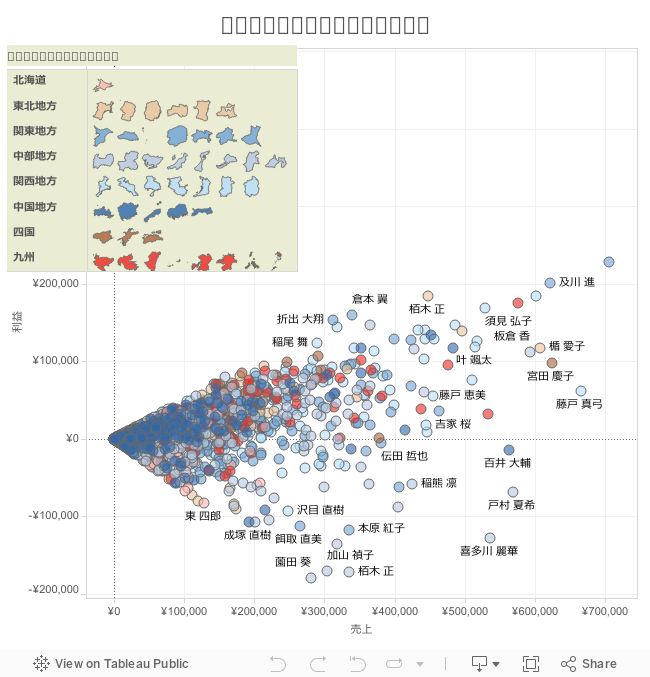
散布図なんかもおもしろいですね。
サンプルワークブックでは選択用ボタンとしてつかってみました。
地図にのせない色塗りマップ、いかがでしたか?
インパクト抜群のダッシュボードができると思いますので、ぜひ試してみてください!
Kaori






 集計と非集計を理解する(Understanding Aggregate and Non-Aggregate)
 ジッターチャートの作り方(重なりのあるマークをずらして表示)
 Tableau Prep Conductor を使って見よう!
 傾向線②:その傾向線、本当に使って大丈夫??
 Tableau Prepで半角カナを全角カナに変換(Pythonを利用)
 Excel 向けの Tableau アドイン (Tableau Add-In in Excel)
 傾向線①:Tableauの傾向線はとっても便利!
 積み上げ棒グラフ内の項目昇順/降順で並び替え(Ascending/Descending Sorting Segments witin Stacked Bar Chart)
 用語について調べてみる~スタック マーク
 用語について調べてみる~ハロー