ラベル Glossary の投稿を表示しています。 すべての投稿を表示

用語について調べてみる~ハロー

Hi! Kaoriです!

こないだ書いた用語についての記事が意外と好評だったから第2弾いっちゃうよ!
今日はハローについて調べてみました。
ハローってナニ? という方もいらっしゃるかと思うのですが・・・


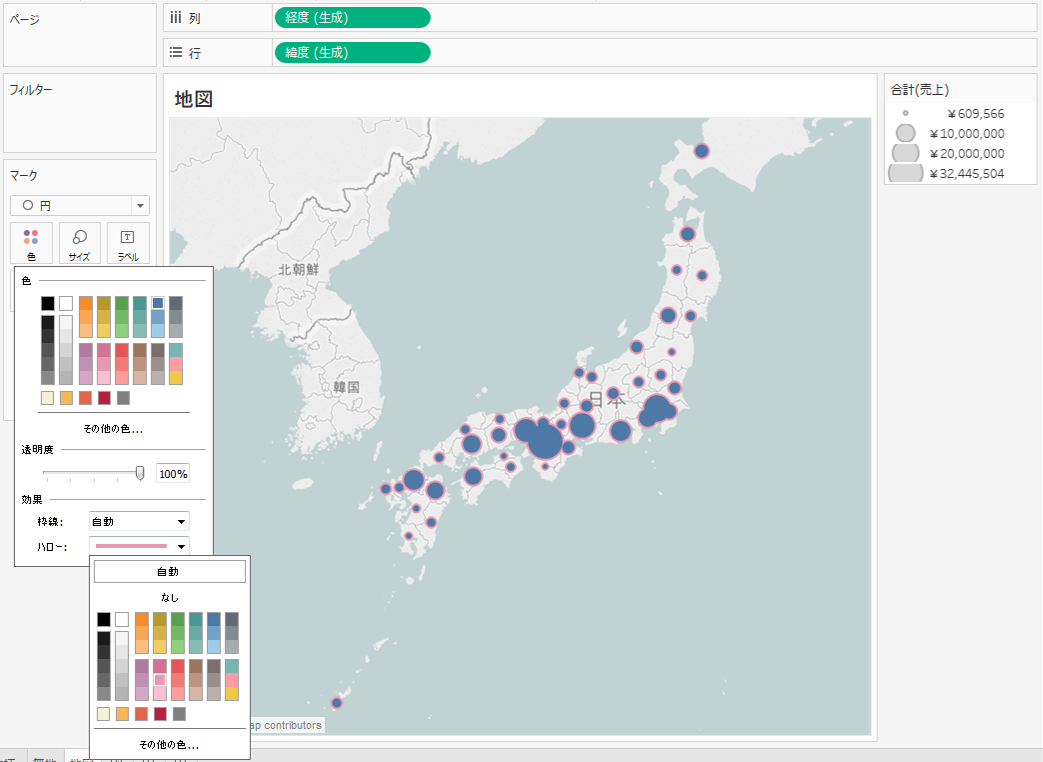
これです。色の設定で出てくるやつね。


カタカナでハローって書いてあるんですがハローってなに?Hello?!?!?!?!?
ってなっちゃいますね。

というわけで恒例の英語版です。


Helloじゃありません。Haloです。

さて、Haloとはなんぞや?というところなのでこれまた恒例のWeblio辞書様にご登場いただきます。

haloとは


主な意味(聖像などの頭部(時に全身)を囲む)後光、光輪、光背、(人物・ものを取り巻く)光輝、栄光、(太陽・月の)暈(かさ)、暈輪(うんりん)
音節ha・lo発音記号
/héɪləʊ(英国英語)ˈhæləʊ(米国英語)/
http://ejje.weblio.jp/content/halo

なんと!!!ハローとは後光なのでした!!!
ありがたやありがたや・・・

これってことですね・・・
さて、いまだかつてない神々しい記事になってきました。

ちなみにみなさんぜひWeblioさんのリンク先に飛んで、発音聞いてみてください。
ハローというよりはヘイローって感じに聞こえますね。
ヘイローと聞いて某ゲームの敵キャラ ヘイ●ーを思い出したのは私だけではないはず・・・


まあ確かにヘイローに聞こえるんだけど、日本語でカタカナにしたときはハローが一般的です。
ハロー効果のハローもHaloですね。

ハロー効果

ハロー効果(ハローこうか、:halo effect)とは、心理学者エドワード・ソーンダイクによって名づけられた造語で、心理的効果の一つ。ある対象を評価をする時に顕著な特徴に引きずられて他の特徴についての評価が歪められる現象のこと。認知バイアスの一種である。
https://ja.wikipedia.org/wiki/ハロー効果


さて、そんなハローさんですが、色の設定でいつもいつもさりげなく出てはいるものの、グレーになっていて使えなかったこと、ありませんか?


このせいで、なんかあるんだけど使ったことないなあ、という方も多いんじゃないかと思います。


ですが、実は地図を表示しているときは常に使えます。


じゃあなんで普通のグラフの時は使えないのに出てくるの??
ってなりますよね。
実は地図でないグラフでも、ハローを使うことはできます。

じゃーん!


なんと、背景画像を設定しているとハローが使えるのでした!!!!!!!!
今回は素敵なダマスク柄を背景にしてみたよ。
(データが見づらくならないよう、みなさんはド派手な背景を使うときは注意してくださいねw)

つまり、地図だったり背景画像だったり、プロットされたデータを背景イメージから浮かび上がらせて見せるためにハローを使うんですね。

オンラインヘルプにもハローが使える条件の記述が載っています。

マークのハロー

背景イメージやマップに対し、マークがはっきりと見えるよう、各マークはハローと呼ばれる単色の対比色で囲まれています。マークのハローは、背景イメージや背景マップを使用するときに利用できます。[色] のドロップダウン コントロールで、マークのハローの色を選択します。

http://onlinehelp.tableau.com/current/pro/desktop/ja-jp/help.htm#viewparts_marks_markproperties_color.html


ちなみに、ハローとよく似たものに枠線がありますが、動きが違いますので解説しておきます。


ハローは後光という名の通り、全てのマークたちの後ろから照らしているイメージです。
つまり重なっているマークは一個のかたまりのような感じで光(線)がつきます。
枠線は一個一個のマークに線をひきます。

ちょっとわかりづらいので透明度を下げてみましょう。


こういうことです。
ひとつひとつのマークに線がついている枠線は、重なっている場合に線が重なって見えますね。
ハローは一塊に扱われるので、真ん中の部分は線がありません。

使い方として、

枠線は一個一個のマークを識別するために使う。
ハローはマーク(の集団)を背景から浮き立たせるために使う。

といったところでしょうか。

ちなみに、枠線は形状など一部の特殊な形の時使えなくなりますが、
ハローはどんなマークを使っていても、背景に画像さえ入っていれば使うことができます。


こんな感じですね!
形状は枠線引けないけどハローは使えちゃうのでした。


さて、使えたり使えなかったりする気まぐれハローさんですが、
これでマスターしていただけましたでしょうか?

Kaoriは最近かる~い記事しか書いていないのでそろそろダッシュボードの連載再開しなきゃなと思いつつ(笑)

See you!!


Kaori

用語について調べてみる~スタック マーク

そういえば適当に使っていたけどよく考えたら意味が分からない、ちょっと気になるカタカナ用語について調べていくコーナーです。
今日は「スタック マーク」について。

Tableauの一番上にある「分析」のところにある「スタック マーク」ってみなさん使ってますか?
私は結構よく使うのですが、そういえばそもそもスタックってなんだっけとかいまさら思ったので調べてみました。
英語が得意な方は何をいまさら・・というかんじでなまあたたかい目でご覧ください(^q^)

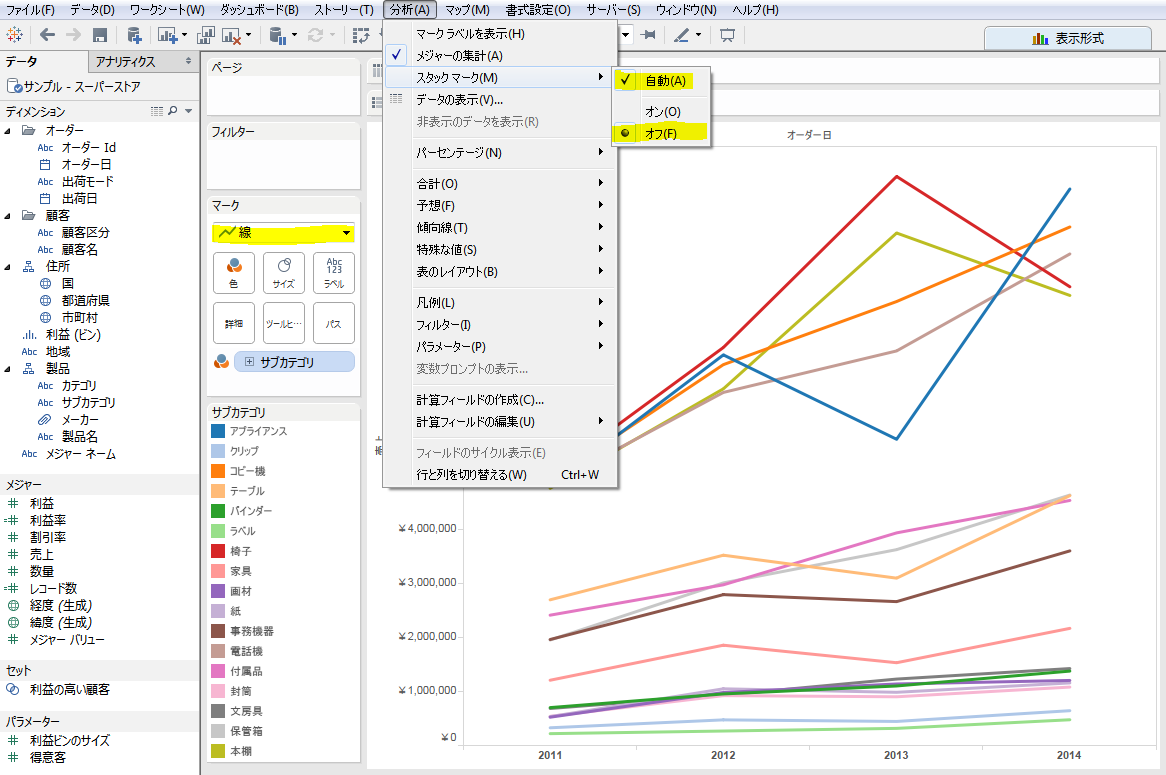
スタック マークはこれです!


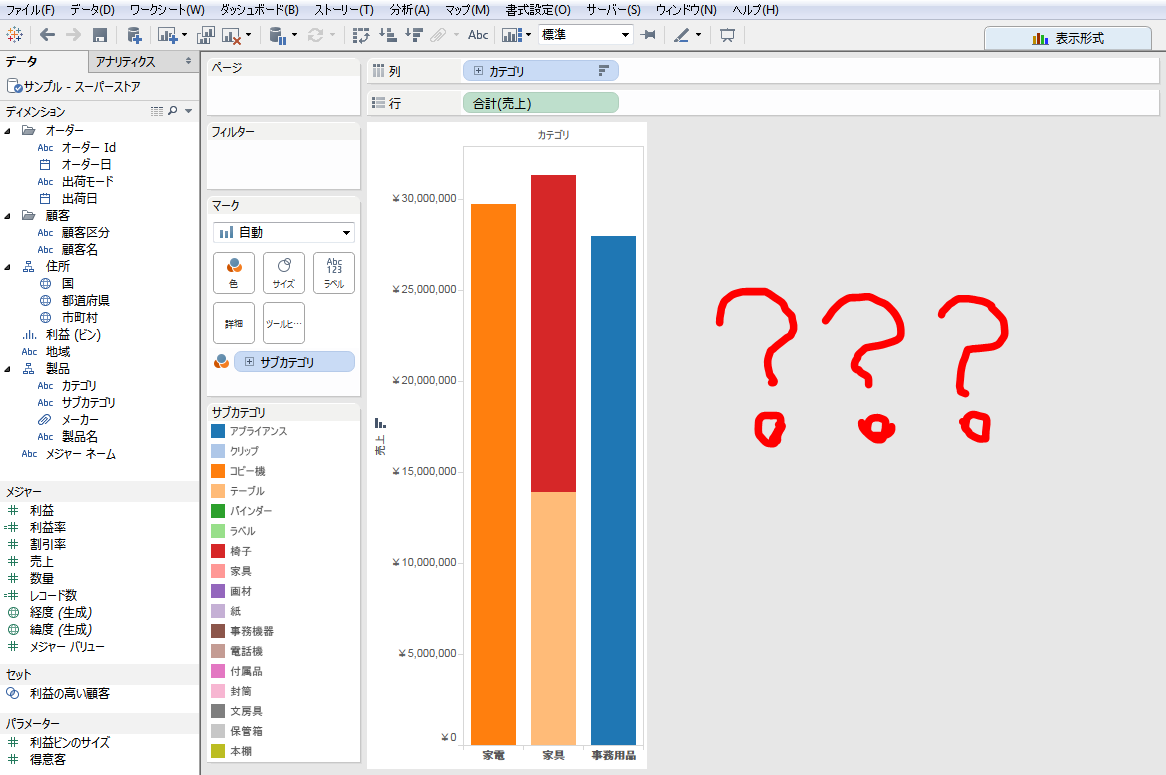
どういうときに使うかというと、積み上げ棒グラフをつみあがっていない状態にするときに使います。
オフにしてみましょう。


こうなります。
あれ?カテゴリが減った???


と思われるかもしれませんが、安心してください。
減ってはいません。わかりやすくするためにサブカテゴリをサイズにも入れてみます。
すると、すべてのサブカテゴリがy軸0からスタートしていることがわかります。
つまり、積み上げていないんですね。


またオンに戻してみます。
スタックマークをオンにした状態というのは、積み重ねてくださいねと言っていたんですね。

そろそろスタックの意味も想像がついて来ている方もいらっしゃると思いますが、せっかくなのでじっくり極めていきましょう!
英語版で見るとスタックはStackです。


stackとは


主な意味積み重ね、(戸外に積み重ねた)干し草の山、たくさん、多量、(屋根にまとめてある)一群の煙突、(汽車・汽船などの単独の)煙突、(図書館の)書架、叉銃(さじゆう)、スタック
by weblio辞書

なんと、スタックとは干し草の山だったのですね!!
ふっくらいいにおいでダイビングしたくなりそうな干し草の山です。
この干し草を積んだ状態がスタック マーク オン、


積まないで置いた状態がスタック マーク オフ、


というわけですね。


・・・・・・いまだかつてないのどかな記事になってきました。


Stack marksそのまま訳してスタック マークになったんだろうけど、厳密に日本語にするとなると
「マークをスタックする」ってことなんでしょうね。


さて、このスタック マークですが。
デフォルトでは自動になっていて見ているビューによって変わっていることをみなさんはご存知でしたでしょうか?
なんとなく思い返してみたらたしかにそうだなってなると思うんですが、
冒頭で見た棒グラフはオンですよね。
積み上げ棒グラフになります。

では線グラフだと・・・


オフですね。
線グラフの時はすべての色の線がy軸0からスタートしていますよね。
なのでスタック マークはオフなんです。


ではエリアチャートだと・・・


オンですね。
上にのっているように見せた方がわかりやすいですもんね。

これらはデフォルトで一番よく見えるようにTableauが勝手に判断してやってくれています。
が、もちろん自分でオフにしたりオンにしたりすることで、いつでも変更できます。

線グラフをスタック マーク オフにすると、エリアチャートの塗ってないバージョンみたいなのができます。


使いどころを間違えるとハイパーミスリーディングなチャートになってしまうので注意が必要ですが、こんなこともできちゃうのでした。


干し草くんを積み上げるかどうかでなかなか違った見え方になるので、いろいろ試してみてくださいね(^o^)


Kaori

連続と不連続(Continuous and Discrete)

こんにちは、Kaoriです。
TC Las Vegas, Tokyoとでドタバタしていたらブログすっかりご無沙汰になっておりました。。。

さて、気を取り直して今回は連続と不連続についての記事です!!


連続と不連続といえば、なんとなく概念的にわかっている人もいるでしょうし、全然知らないという方もいらっしゃるかと思います。ですが具体的にどう動きが変わるのか、というところはあまり知られていないのかな、と思ったので解説してみます。

連続と不連続は日付に限った話ではないのですが、今回はわかりやすい例なので日付を使っていきたいと思います。
まずは日付についておさらいしていきましょう。


Tableauで何も考えずに日付をドラッグ&ドロップして月だけを表示するとこんな感じになると思います。


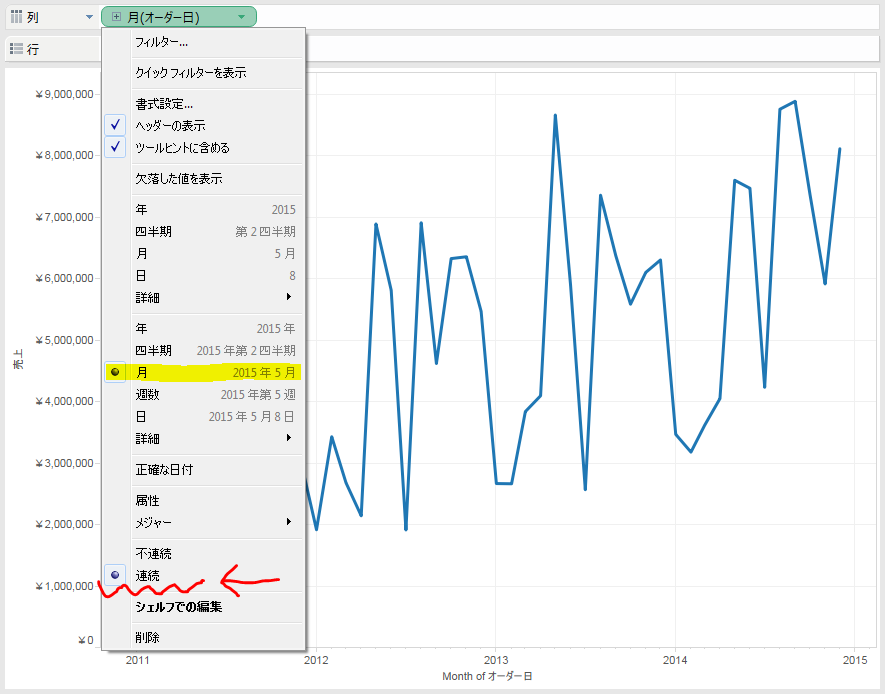
月を右クリックして中を覗いてみるとこうなっています。
なぜか年、四半期、月、日という同じ項目が二つずつ並んでいます。
これはどう使い分けたらいいでしょう? 使い始めの時期は戸惑うポイントじゃないかと思います。


今選んでいる月は上にある月です。
右に書いてある凡例に注目していただきたいのですが5月と記載されていて、つまりここには年の情報が入っていないということがわかります。
したがって今出ている折れ線グラフは月ごとの集計値の推移、つまり複数年分のデータがあったとしたらそれらすべての年の1月の売上、すべての年の2月の売上・・・といった形で集計されています。
ここに列や行や色などといった箇所に年を入れてあげればそれぞれの年の売上を出すことができますが、それはまた別のお話・・・


さて、ここでみなさんに注目していただきたいのは下の方にある「不連続」に●がついているということです。
この値は不連続なんですね。


では、もう一つの月と見比べてみましょう。

下側の月を選んでいます。

こちらは「連続」に●がついています。

連続と不連続の違い、というのは年月でもてるか月単体で持つか、といったことではないんです。
それはあくまでTableauでよく使うからこういう選択肢を用意しているだけで、実は年月の情報を持っていたとしても不連続に変換することは可能です。
不連続に変えるとこんな感じで年月の推移を不連続で見ることができます。


じゃあ連続と不連続の違いってなんなの????
ということになると思いますが、まずは見た目の違いから押さえていきましょう。

【連続の場合】


【不連続の場合】


違いその1: ピルの色が違う(連続=緑、不連続=青)
違いその2: グリッド(連続=あり、不連続=なし)
違いその3: 年月の表示方法(連続=軸(目盛り)、不連続=ラベル)

見た目はこんな違いがありますね。
では概念的にどう違うのかおさえていきましょう。


日付って時間で、時間は過去から未来へと流れていきますよね。この時系列の流れを変えることはできない、連続値というのはその特性を受け継いでいます。
数値の場合も同じです。1、2、3、4、5、6、7、8・・・と進んでいく数字の順番を数字の意味として変えることは不可能ですよね。
それからもうひとつ、その値は見栄え上分かれているように見えるかもしれませんが、時間だろうと数字だろうと、ずーっとつながっているものですよね(1から2の間には1.5があったり1.99999999・・・があったり・・・)。連続値というのは分断されていなくて、つながった一本の線なんです。

だから連続を列や行に持ってきたときには、そのつながった流れの上にのせてプロットしていることになります。

では連続を不連続に変換するとどうなるでしょうか?

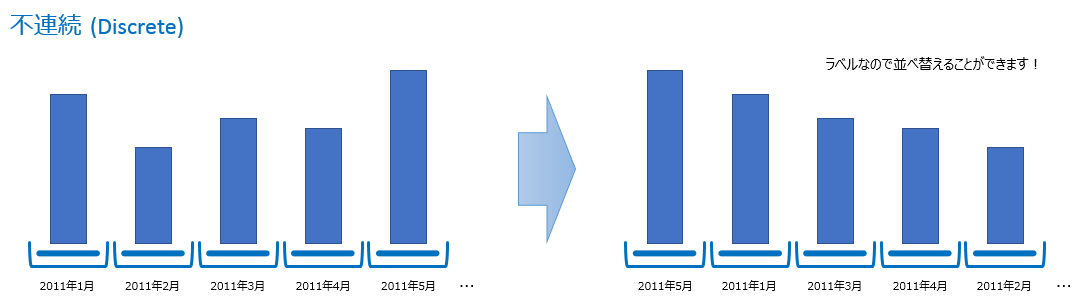
日付や数値だった場合は、これを所定の単位で分断してバケツに入れ、名前(ラベル)をつけているというイメージです。
これはもはや繋がっていません。名前は同じ2011年1月ですが、全く違う性質を持っています。
2011年1月と2011年2月は明確な区分で持って分断され、つながったものではなくなっているんです。
そしてこの情報は名前として理解されているので、2011年1月が2011年2月より前に存在する、という情報はなくなっています。

ではこれらの性質を理解したうえで、Tableau上での動きの違いを見ていきましょう。
たとえばリファレンスラインを引いてみます。


連続値は繋がった線なので、リファレンスラインを入れることができます。

不連続にしてしまうと線を入れられません。
ラベルで分けられたものに線を入れることに意味がないからですね。


では不連続ではどういうことができるでしょう?

バケツを作ってラベルとして切り分けた状態でなので、もう時系列の順に並べなくても表示できます。
したがって売上順に並べ替えたりすることが可能です。

2014年9月がもっとも売り上げが高い月だったことが並べ替えでわかります。

連続値の年月は時間という概念をもった順番の決まっているものなので、売上順に並べ替えたりすることはできません。


いかがでしたでしょうか?
連続と不連続、ちょっと難しいと思われがちな内容ですが、できるだけわかりやすく説明できたらと思って書いてみました。
参考になる情報があれば嬉しいです!

Kaori

属性を理解する(Understand the Attribute Function)

こんにちは、Nanaeです。

今回は、時々気になるけどスルーしがちな「属性」について理解していきたいと思います。

早速ですが、オンラインヘルプには以下のように属性が解説されています。
・グループ内のすべての行が同じ値を持つ場合にのみ、指定された式の値を返します。
・グループ内に異なる値を持つ場合、アスタリスク (*) 文字を表示します。
・NULL 値は無視されます。

すなわち、
・値が1つ=その値が表示
・値が複数="*"が表示
ということです。

計算フィールドでの属性の説明は以下の通り。
属性をしっかり理解するために、どんな処理をしているのか計算式を確認しましょう。
IF MIN([dimension]) = MAX([dimension]) THEN MIN([dimension]) ELSE “*” END

これを見れば、同じ値が入っていればその値が表示され、そうでなければ* が表示される、という説明に納得がいきますね!

さらに理解を高めるために、以下3つの例をみてみましょう。

☆例1
都道府県と市区町村の売上を棒グラフで見てみます。

この中の市区町村を属性:attr()に変えてみます・・・

すると、ほとんどが * になりました。都道府県に対して1つしか市区町村を持っていなければ市区町村名が表示され、複数の市区町村をもっていると * が表示されます。

1つ目の棒グラフでは、市区町村はディメンションなので、メジャーを市区町村でスライス(グルーピング)しています。
2つ目の棒グラフでは、市区町村は属性であり、ただラベルとして表示されているだけでスライスしているわけではないので、左側の都道府県と1対1対応していないと表示できずに* になってしまいます。
ディメンションだとデータを分けますが、属性だと分けません。属性はただのラベルです。

☆例2
出荷モード、カテゴリ、サブカテゴリを出し、出荷モードごとにサブカテゴリの売上の比率を表示させます。

その中のカテゴリを、ディメンションから属性に変更します。

すると、値が変わりました・・・!値が全体的に小さくなっています。
分かりやすいように、それぞれに対して小計を入れてみます。


1つ目のクロス集計では、カテゴリがディメンションであればカテゴリでもスライスすることになるので、出荷モード、カテゴリの中でのサブカテゴリの割合が出ます。
2つ目のクロス集計では、カテゴリが属性なのでただのラベルとなるためカテゴリでは集計されず、出荷モードの中でのサブカテゴリの割合が出ます。

☆例3
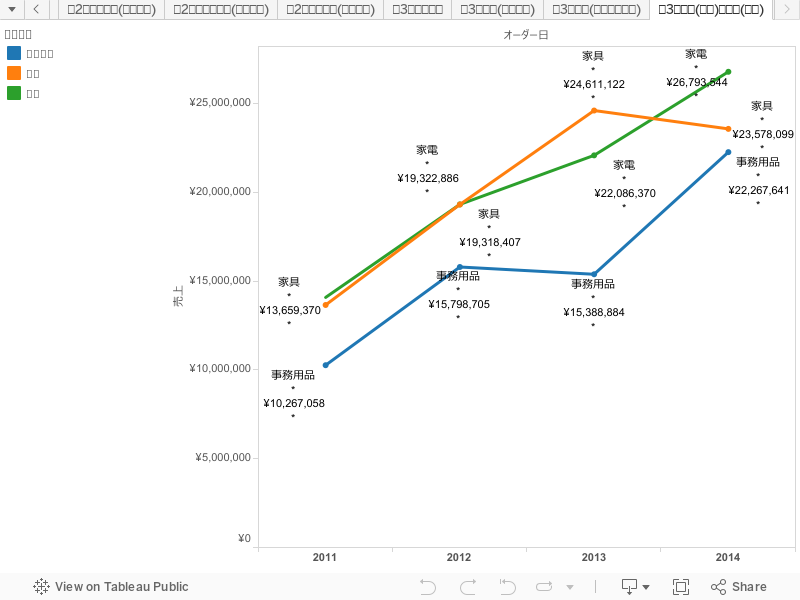
カテゴリを色分けして、年別推移の売上合計を出しています。
ここでカテゴリをラベルに入れると、右側にラベルが出てきます。ディメンションのフィールドをラベルに入れるとこのように横に出てきます。

ラベルにあるカテゴリを属性に変えます。

各プロットにカテゴリ名が出てきました。それぞれのプロット部分で、
IF MIN([カテゴリ]) = MAX([カテゴリ]) THEN MIN([カテゴリ]) ELSE “*” END
が行われているわけです。

今度は属性のサブカテゴリをラベルに追加してみます。
カテゴリの下に * が出てきました。各カテゴリに対してサブカテゴリは複数あるので表示できず、* が表示されました。

ここまではディメンションのフィールドを入れました。
次にメジャーのフィールドから、合計(売上)と属性(売上)をラベルに入れてみます。

合計(売上)は、各プロットに対応した売上の合計値が出てきます。
一方、属性(売上)は集計しておらず、各プロットに対応する全ての値が入っています。すなわち、2011年の事務用品のプロットの中には、2011年に売れた事務用品に関する全レコードの売上が入ることになるので、表示できません。よって、*で表示されるわけです。

メジャーだと、グループ内のすべての値が同じことってほとんどないですよね。
そのため属性は、ディメンションで役立ちます!!

ここで作ったワークブックはこちら


Nanae

参考:

Interworks:ATTR() - Tableau's Attribute Function Explained
https://www.interworks.com/blog/tcostello/2014/05/15/attr-tableaus-attribute-function-explained

集計
http://onlinehelp.tableau.com/current/pro/online/ja-jp/help.htm#calculations_aggregation.html?Highlight=aggregation

データの集計
http://onlinehelp.tableau.com/current/pro/online/ja-jp/help.htm#calculations_aggregation_aggregatingdata.html

マークラベル
http://onlinehelp.tableau.com/v9.1/pro/online/windows/ja-jp/help.htm#annotations_marklables.html