ラベル Chart の投稿を表示しています。 すべての投稿を表示

ジッターチャートの作り方(重なりのあるマークをずらして表示)


Nanaeです。こんにちは。
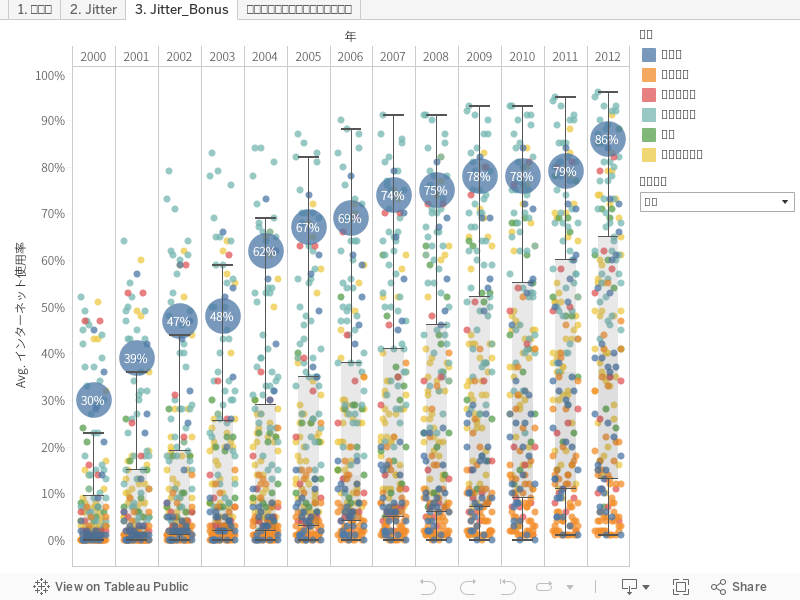
今回はジッターチャートをご紹介します。ジッターチャートは、円のグラフや箱ひげ図の応用版です。(これ↓)

あるメジャーの分布や外れ値をみたいとき、箱ひげ図を使うことは多いと思います。


箱ひげ図を使った場合、全体としてマークが多い部分や外れ値はわかりますが、マークが多いと箱ひげ以上の情報が把握しづらく、どれくらい重なっているのかわかりません。また、上の方や下の方のマークにどんな項目があるか知りたくても重なりすぎているとマウスオーバーできず確認が難しいです。このあたりの不都合を解消するのがジッターチャートです。

ジッターチャートとは、近くにマークが集中して重なり合っていても、マークをランダムにずらして、ひとつひとつのマークを認識しやすくしたチャートです。ジッターとは「微小な不規則な動き」という意味で、マークをわずかにずらして表現することからジッターチャートと呼ばれているようです。
上図の箱ひげ図の円を各年の中で左右にランダムに配置をずらすため、各年で横方向に軸を作って、縦長の散布図を年数分作るような処理をします。
横軸となる計算フィールドには、ランダムで揺れを作るために、各マークに番号を振り(index関数)、それを13(←数字は13でなくてももちろん良い)で割った余りを出します。
 

これを列に入れ、列のヘッダーを非表示にし、幅を狭め、書式設定で見た目を調整すれば完成です。


ツールヒントと併せて活用すると、ひとつひとつのマークを確認しやすいですね。


さらに、パラメータで項目を選択できるようにして、選択した項目のマークだけを目立たせるようにしても見やすいです。このVizでは、パラメータと一致した項目のサイズを変え、一致した項目のみラベルを中央に出しています。詳しくは、Tableau Publicからダウンロードしてご確認ください。


Nanae

たった3クリック!積み上げ棒グラフをあるセグメントでソートする


Nanaeです。
 
積み上げ棒グラフを作ったとき、ある色セグメント(ある項目)で並び替えたいこともあると思います。ふつう計算式で対応すると思いますが、アドホックに分析しているときはグラフ上で操作した方が早いし簡単です。
 
では、このグラフを、オレンジのファーストクラスで地域の棒を並び替えてみます。
 
 
1クリック目:オレンジの棒のどこかを押す


2クリック目:ツールヒントの中で、並び替えをしたいファーストクラスを押す


3クリック目:降順マークを押す

 
完成!

 
九州は、全体の売上に対して、ファーストクラスの売上が少ないことに気づきます。でもそれを確認するなら、割合を表す100%積み上げ棒グラフにした方がわかりやすいです。合計に対する割合で表現しながらある色セグメントで並び替えたいとき、計算式で対応すると少し複雑になりますので、今回お伝えした方法のメリットが活きてくると思います。

以上、10.3の新機能、ツールヒント内の選択機能を使ったアドホック分析の実用シーンのご紹介でした。

Nanae 


すべてフィルターされているときにタイトルを表示させない方法

Nanaeです。

簡単な裏ワザです。フィルターをかけていて何も選択していないとき、シートにタイトルを表示させなくする方法です。

タイトル機能を使ってタイトルを表示すると、Vizがあろうとなかろうと常にタイトルを表示します。表示させるVizがないときはタイトルを出したくない場合、Vizの中にタイトルを組み込むことでタイトルを隠せます。

上がタイトル機能を使ってタイトルを表示したシート、下がタイトル化したものをVizに組み込んだシートです。


フィルターのチェックをすべて外します。上はチャートがないのにタイトルだけ残ってしまいました。下はタイトルもきちんと消えています。

下のシートの作成方法です。
タイトルをVizに組み込むには、計算フィールドでタイトルを表す文字列を作って、それを列に入れてヘッダーとして表示させます。


文字の大きさや配置などを書式設定から調節すれば完了です。

上の例でわざわざこのTipを使うことは少ないですが、たとえば次の場合に有効です。

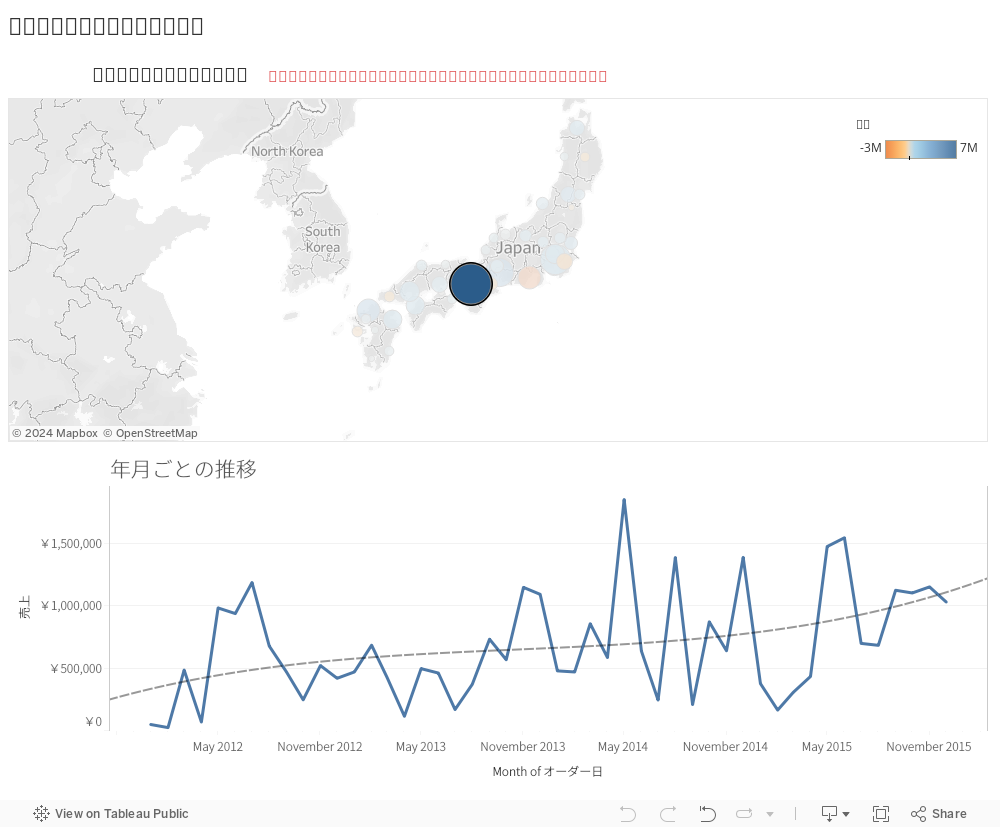
気になる都道府県をクリックすると、その都道府県の時系列推移が出てくるようなダッシュボードを作りました。垂直方向のオブジェクトの中に2つのシートを入れ、何も選択していないときは時系列推移のチャートが表示されないフィルターアクションの設定にしています。

↓↓↓
↓↓↓静岡県をクリックしてみる
↓↓↓


都道府県の円をクリックしていないとき、下に時系列推移のチャートが隠れていますが、そのタイトルだけ見えていては不格好ですよね。


タイトルを非表示にしてしまうことはできますが、タイトルがあったほうがわかりやすいです。そんなときに使ってください!

Nanae


傾向線③:スモールマルチプル×統計値

Nanaeです。

傾向線シリーズの最終回です。
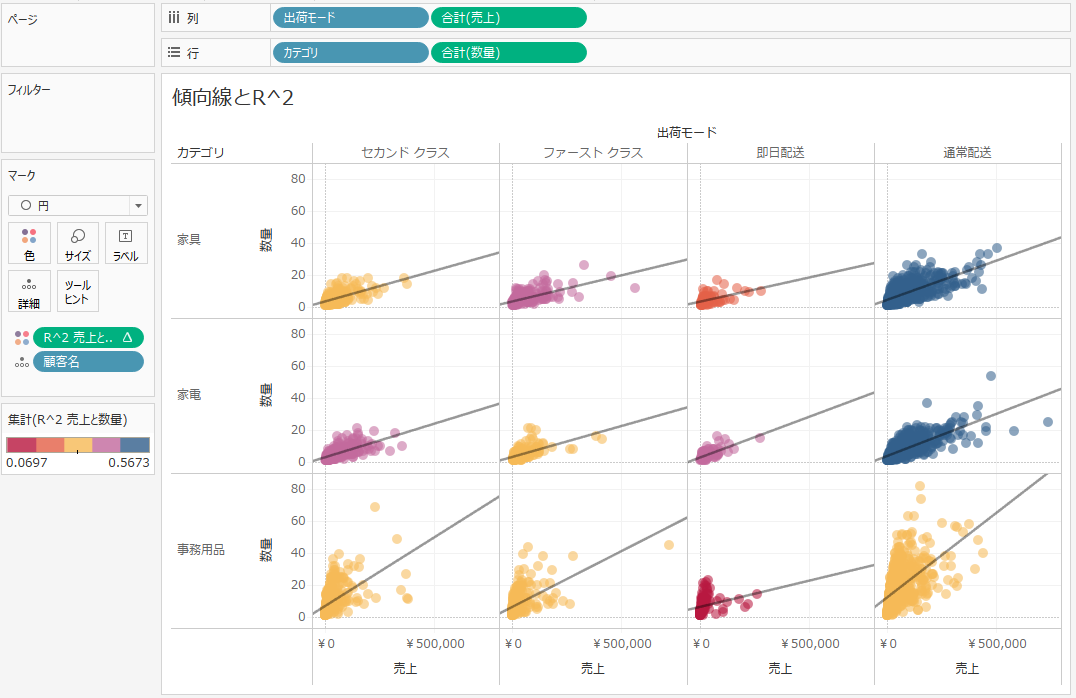
第一弾では、Tableauの傾向線はどれくらいインパクトがあるのか、第二弾では、傾向線を出すだけでなく見るべき指標も確認しましょう、とお伝えしました。ラストの第三弾では、第一弾と第二弾でやったことを組み合わせて、Tableauならではの見方をご紹介します。

まずは気になる2つのメジャーを発見し、そのメジャー間の関係を様々なディメンションごとで切り分けるスモールマルチプルを作ります。ここまでは第一弾の内容です。


そして各散布図のR-2乗値を把握します。R-2乗値は、R連携してもいいですが、ここでは計算式を書いてみます。


SQUARE((1 / (Size()-1))*Window_Sum(((Sum([売上]) - Window_Avg(Sum([売上])))/Window_Stdev(Sum([売上]))) *(Sum([数量]) - Window_Avg(Sum([数量])))/Window_Stdev(Sum([数量]))))

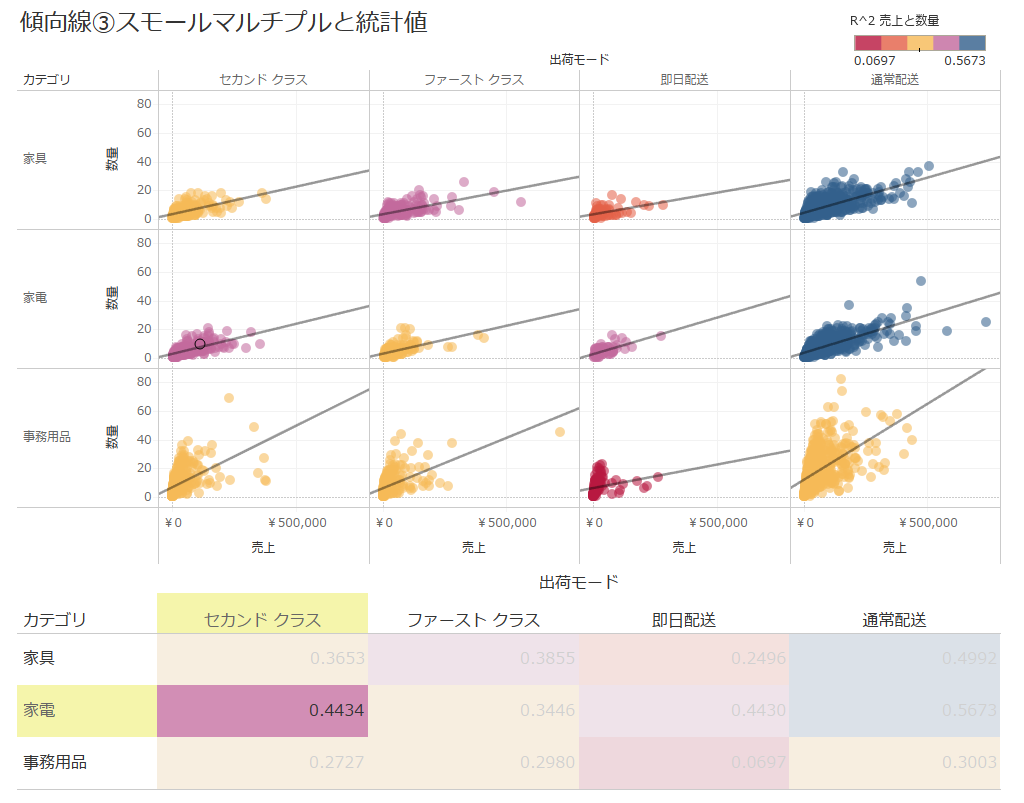
これを色に入れます。これで一気に各散布図のR-2乗値が把握できるようになります。違いをわかりやすくするためにステップドカラーにしてみました。

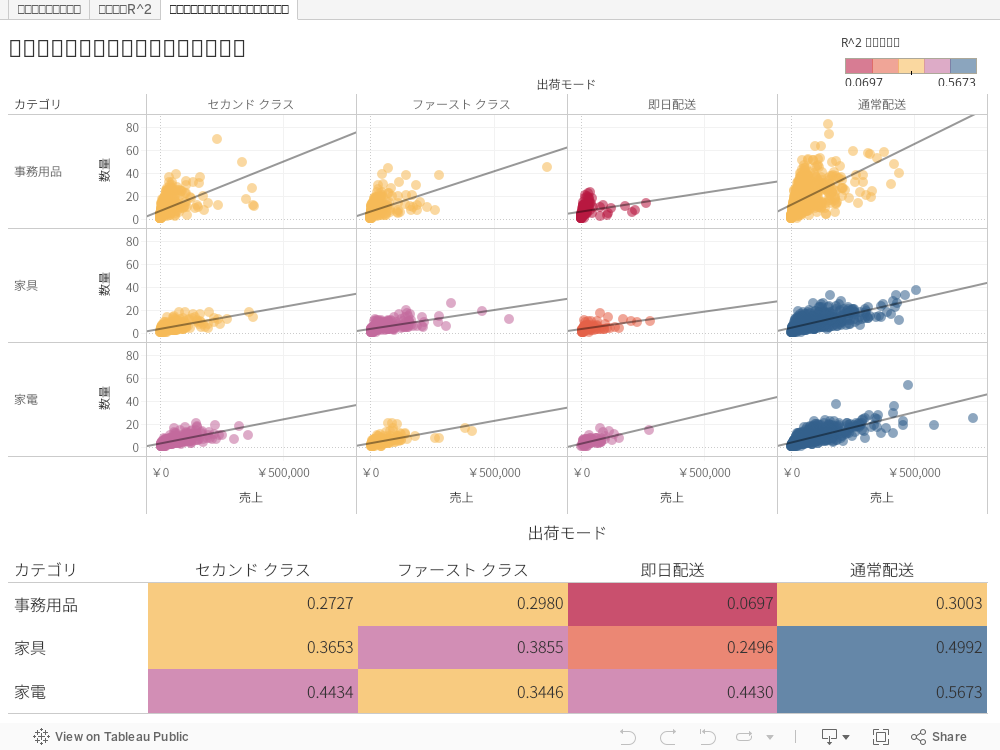
これでマウスオーバーしなくても一度に、分布、傾向線の向き、R-2乗値の大きさがわかりますね!


青色である通常配送の家具と家電は、R-2乗が大きいのでこの傾向線のあてはまりがよく、マウスオーバーしてp値を見ると0.0001未満ですのでたまたま出てきた線でもなさそうです。
紫色である3つの散布図も、R-2乗がある程度大きく、p値は0.0001未満ですので、青と一緒に検討してもよいかもしれません。
青と紫の5つの傾向線を比較すると、通常配送の家具は少ない数量でも売上が大きめかもしれないなどと読み取れます。

R-2乗の行列を組み合わせてもわかりやすいと思います。


以上、計3回の傾向線特集でした。
Tableauは2変数間の関係を見るとき、さまざまなディメンションで切り分けてみていくことが得意です。さらにR-2乗値やp値も同時に見てみてください。そしてそれらを組み合わせて活用する方法の1つをご紹介しました。

Nanae

傾向線②:その傾向線、本当に使って大丈夫??

Nanaeです。こんにちは。傾向線第2弾で、今回は統計側の話題です。

行と列に連続値が入っているチャート、例えば散布図なんかを作ったら、Tableauではドラッグアンドドロップだけで傾向線を引けますよね。傾向線は一瞬で上がり下がりの傾向がわかるのでよく使われる方も多いと思います。そのとき、傾向線の傾きだけですぐに「これは正の相関だな!」とすぐに解釈してませんか!?それ、実は危険かもしれません。そこで今回は、傾向線を引いたときにTableauが出してくれる線や値から、その傾向線を使っても問題ないのか確認してみましょう。

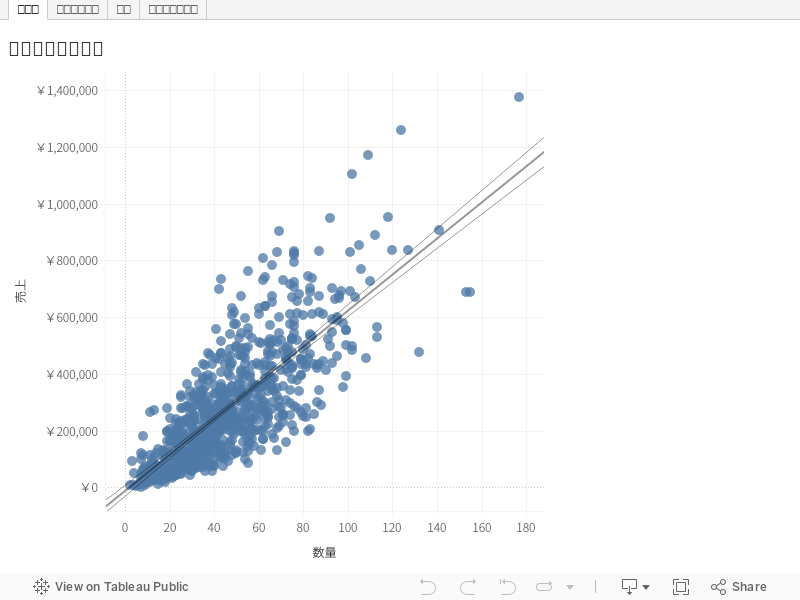
まず、傾向線って何でしょうか。ある変数yを他の変数xによって計算するためのモデルのことです。傾向線をマウスオーバーするとy=ax+bという形で計算式が出てきますよね、傾向線はあの式を描いています。下の例では、yが売上、xが数量で、数量が1個増えると、売上は6349.79円増えるということを意味しています。


でもその傾向線から何かの情報を得る前に、その傾向線をそもそも使っていいのか確認しておく必要があります。傾向線をマウスオーバーすると、式と一緒にR-2乗とP値という値が出てきます。ここが見てほしいポイントです。結論としては、以下2点を満たしているかチェックしてください!ざっくりとした目安になります。

① R-2乗が0.5や0.6程度より大きければOK
②  p値が0に近ければOK

傾向線というのはとにかく無理やりでも出しただけですので、その傾向線ってちゃんとデータをとらえてるんだよね?その傾向線って今回たまたま出てきただけってわけじゃないよね?こんなことを、この2つの値から確認します。

① R-2乗(アールじじょう):データがどの程度モデルから説明されているか?

決定係数とか寄与率と呼ばれます。モデルとデータの関係をみたとき、このモデルはどの程度データを決定(=説明)しているのか、寄与しているか、を表しています。0~1の値を取るもので、値が大きいほどデータはモデルで説明されているよいモデルであり、そのとき各マークは傾向線の近くに集まります。逆に0に近ければ、傾向線とは関係なく散らばります。

じゃあR-2乗がいくつ以上であれば十分だと判断していいか、肝心なところがきっちりと決まっているわけではありませんが、0.5とか0.6より大きければ役に立つと言われています。

② p値(ピーち):その傾向線は偶然できたもの?信頼できるもの?

possibilityのpで、有意確率と呼ばれます。p値が低ければ、この傾向線は偶然ではなく、同じ条件の他のデータで傾向線を出しても、似たような線が得られると考えることができます。

ちなみに、値が小さいほうが良いわけは、こんな流れで考えています。p値とはこのモデルが成立しない確率です。その確率がとても低いってことは、このモデルは偶然できたものではなく意味があるだろう(意味が有る→有意)。という流れです。

ということで、p値というのは、ただの偶然出てきたわけではないことを確認していたんですね。p値は5%か1%より小さければOKです。

まずは傾向線と一緒に出てくるR-2乗とp値の2つを意識すると、より正しく傾向線を扱えるようになると思います!

---Advanced---
さらにもう一歩進めるには、各マークと回帰モデルのズレ(=残差)に偏りがないかも確認したほうがいいです。

残差のデータを得るために、Desktopのメニューから、ワークシート→エクスポート→データ(MSのアクセスファイルになります)に接続します。


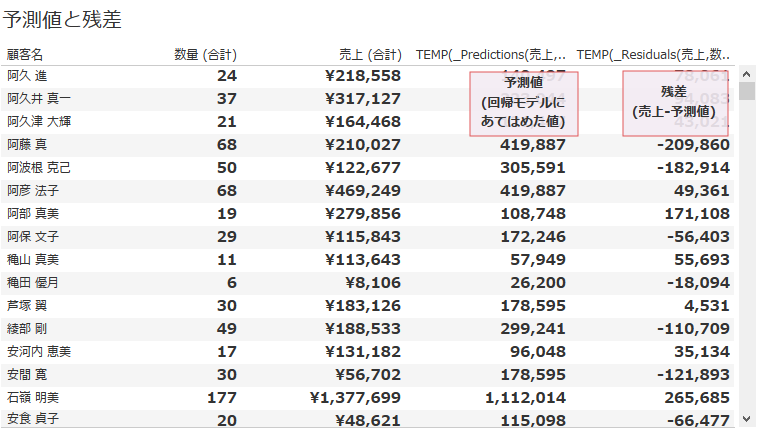
ここに入っているデータは、散布図で使った、売上と数量、それから、モデルから算出された予測値と残差です。


この残差が0付近に集中して均等に散らばっていればOKです。どのマークでもモデルとのズレが均等であれば、そのズレは誤差と考えることができるので、このモデルはあてはまりがよかったんだなといえます。

均等にばらついているかみるために残差と数量の散布図と、残差が0付近に集中しているかみるためのヒストグラムを作成しました。


散布図からは、数量が大きくなればなるほど0から遠い位置でプロットされてしまっていることがわかります。よって、数量が少ないときはまだ使えるかもしれないけど、数量が多いときは信頼感に欠けることが読み取れます。理想は、数量がいくつであっても0付近に分布するような散布図です。
ヒストグラムからは0付近に多く出現しているので、OKです。

さらに、実際の売上と、モデルから算出された予測値が近いかどうかも見てみるために、実際の売上と算出された売上を散布図で表しました。y=xすなわち左下から右上に対角線で分布しているので、まぁまぁ予測できていますが、売上が大きくなるにつれて分散が大きくなっていることが読み取れます。もしも予測値が売上とが完全に一致していれば、対角線上にのみプロットされます。


傾向線シリーズ第2弾では、
前半で、
R-2乗から、傾向線はこのデータをうまく説明してるよね?
p値から、たまたま出てきた再現性のない傾向線ではないよね?
後半で、
残差から、モデルの値と実際の値との差は誤差として考えていいんだよね?
ということを確認しました。

気軽に出せる傾向線が、その分析で使うのに本当に適切なのかを判断する方法のご紹介でした!

Nanae


傾向線①:Tableauの傾向線はとっても便利!

Nanaeです。とーってもお久しぶりです。
みんながよく使う傾向線をテーマに、3回シリーズで書いていきます。今回は第一弾です。今回は、Tableauの傾向線の良さを3点に絞ってお話しします。

とにかく簡単!
ご存知のとおり、傾向線を引くのはドラッグアンドドロップするだけです。1秒でできます。操作の簡単さもさることながら、傾向線という名称も誰でもわかるように工夫されています。他の製品だと線形回帰モデルなどと書いてあることが多いですが、そういった専門用語を知らなくても傾向を知るために引く線であるとわかりやすいように考慮されています。

一度に様々な角度から素早く傾向がみられる!
まず、たくさん変数があって、それぞれの変数間の関係性をみたいとき、一気に大きい行列散布図を作れます。散布図同士を比較することも簡単ですね。

散布図と傾向線のかたまりがこれだけ出てくると、気になる散布図をもっと詳しくみてみたくなります。たとえば、利益と数量の散布図を見ると、結構散らばってます。これを地域ごとで分けたらもっとわかりやすい傾向が出てくるかもしれない、さらに出荷の種類ごと、商品のカテゴリごと、いろんな角度で分けて掘り下げていったら何か傾向が出てくるかもしれないと興味が出てくるかと思います。
でもその条件を一つ一つフィルターしながら確認するのは大変すぎます。さらにそれらの結果を並べて比較するのは困難です。。。

Tableauはこのあたり、大得意です!たとえば、1注文ごとの利益と数量の関係を、8地域×3顧客区分×3カテゴリ=72パターンでみてみるとしたとき、Tableauではほんの数秒で以下のように72パターン並べて比較できます。従来のツールと比較すると、これはものすごい時間短縮です!このように深堀が簡単だからこそ、従来わからなかったインサイトも得られます。

このように表しておけば、「四国で家具を買う小規模事業所のお客さんからのオーダーは数量に対する利益が大きい」とか、「中部地方にある大企業のお客さんは、全体的に数量が増えるほど利益が減る(!)傾向にありますが、特に家電はその傾向が強い」とかどんどん読み取れるので、次のアクションや次の分析にスピーディーにつなげていけます。

ちなみにこのように行列型で並べて一気に表現するのはスモールマルチプルと言われる可視化です。ここは従来型の分析ツールとの大きな差の1つです。

インタラクティブ!
Tableauはインタラクティブ性が高いですが、傾向線の場合でも有効です。気になった部分を選択すると、そのマークだけで計算した傾向線がすぐに出てきます。これはインスタント分析と言われるものです。


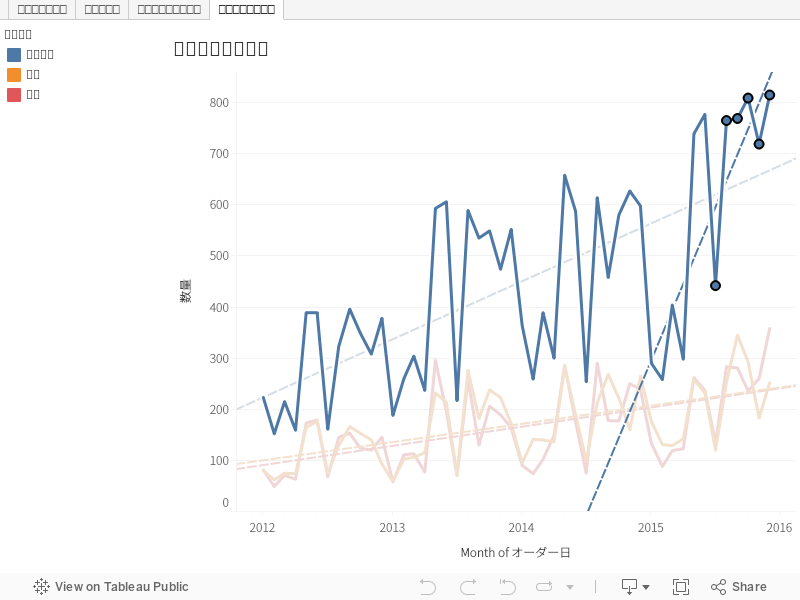
2015年の後半、事務用品だけたくさん売れるような施策を打っていたとすれば、20157月から12月の事務用品の傾向を確認したくなるでしょう。そのとき、そのマークを選択するだけでピンポイントの傾向線がすぐに出てきます。施策を打った期間は全体と比べて傾向線の上がり度が大きくなっていますね。このように傾向線を引いたら気になったところをどんどん触ってみてください。

傾向線に限らずVizに表現したら選択して変化をみてみる、マウスオーバーしてツールヒントの情報をみてみる、といったことに少しずつ慣れていってほしいと思います。

Nanae

ディメンションのラベルを上部に表示

Nanaeです。こんにちは。

今回は、ディメンションのラベルを表示させる場所に関してのTipsです。

下部に表示されているディメンションのラベルを上部に表示できますか??
これをしたくなるときは、次の2つの場面があるかと思います。

1. 列に2つ以上のディメンションが入っているとき、全てのディメンションのラベルを上部に表したい
2. 列にディメンション、行にメジャーが入っているとき、ディメンションのラベルを上部に表したい

まず1つめ。

1. 列に2つ以上のディメンションが入っているとき、全てのディメンションのラベルを上部に表す

↓こんな感じのレイアウト。ピンクのラベルの位置に着目してください。


デフォルトでは、列に2つ以上のディメンションを置くと、列の一番右にあるディメンションはビューの下部にラベルがついて、一番右以外にあるディメンションはビューの上部にラベルがつきます。


たくさんディメンションがあっても、1本1本の棒の下にラベルがつくのでわかりやすいですね。このように一番右側のディメンションだけ下部に表示するのがTableauのベストプラクティスです。が、場合によっては縦に長すぎてスクロールしないと下部のラベルが見えない・・・などの理由から、すべてのディメンションを上部に表したいこともあるかもしれません。

そんなときは、ここから指定してください。

分析 > 表のレイアウト > 詳細から一番下のチェックを外す。
これ実は設定項目の1つとしてあったんです。


このように、メニューの中には細かい設定ができる項目がいくつも隠されていますので、ぜひいろいろ触ってみてくださいー。


2. 列にディメンション、行にメジャーが入っているとき、ディメンションのラベルを上部に表す

メジャーをディメンションで分けた縦の棒グラフを作ったとき、デフォルトは下部にヘッダーが表示されますね。(左のビュー)


右のビューのように、上部に表示することもできますよ!これはナレッジベースに日本語でまとまっていましたので、次のURLからご確認ください!!
http://kb.tableau.com/articles/knowledgebase/moving-headers?lang=ja-jp

作成したワークブックのダウンロードはこちらから↓

Nanae

用語について調べてみる~ハロー

Hi! Kaoriです!

こないだ書いた用語についての記事が意外と好評だったから第2弾いっちゃうよ!
今日はハローについて調べてみました。
ハローってナニ? という方もいらっしゃるかと思うのですが・・・


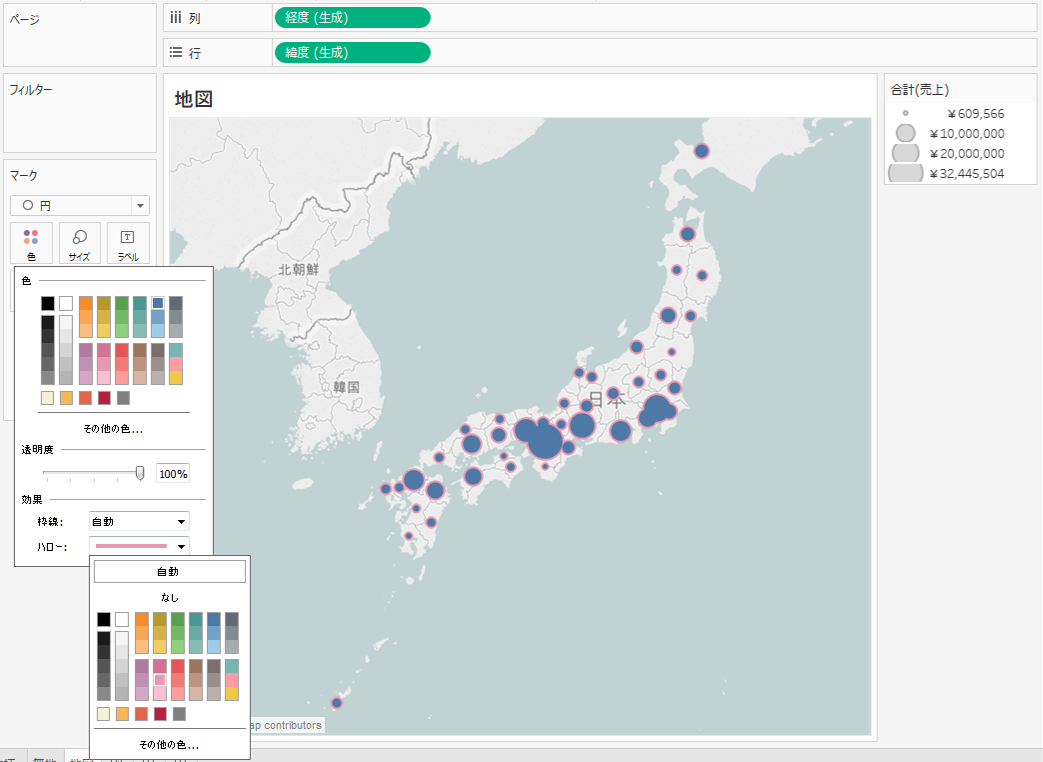
これです。色の設定で出てくるやつね。


カタカナでハローって書いてあるんですがハローってなに?Hello?!?!?!?!?
ってなっちゃいますね。

というわけで恒例の英語版です。


Helloじゃありません。Haloです。

さて、Haloとはなんぞや?というところなのでこれまた恒例のWeblio辞書様にご登場いただきます。

haloとは


主な意味(聖像などの頭部(時に全身)を囲む)後光、光輪、光背、(人物・ものを取り巻く)光輝、栄光、(太陽・月の)暈(かさ)、暈輪(うんりん)
音節ha・lo発音記号
/héɪləʊ(英国英語)ˈhæləʊ(米国英語)/
http://ejje.weblio.jp/content/halo

なんと!!!ハローとは後光なのでした!!!
ありがたやありがたや・・・

これってことですね・・・
さて、いまだかつてない神々しい記事になってきました。

ちなみにみなさんぜひWeblioさんのリンク先に飛んで、発音聞いてみてください。
ハローというよりはヘイローって感じに聞こえますね。
ヘイローと聞いて某ゲームの敵キャラ ヘイ●ーを思い出したのは私だけではないはず・・・


まあ確かにヘイローに聞こえるんだけど、日本語でカタカナにしたときはハローが一般的です。
ハロー効果のハローもHaloですね。

ハロー効果

ハロー効果(ハローこうか、:halo effect)とは、心理学者エドワード・ソーンダイクによって名づけられた造語で、心理的効果の一つ。ある対象を評価をする時に顕著な特徴に引きずられて他の特徴についての評価が歪められる現象のこと。認知バイアスの一種である。
https://ja.wikipedia.org/wiki/ハロー効果


さて、そんなハローさんですが、色の設定でいつもいつもさりげなく出てはいるものの、グレーになっていて使えなかったこと、ありませんか?


このせいで、なんかあるんだけど使ったことないなあ、という方も多いんじゃないかと思います。


ですが、実は地図を表示しているときは常に使えます。


じゃあなんで普通のグラフの時は使えないのに出てくるの??
ってなりますよね。
実は地図でないグラフでも、ハローを使うことはできます。

じゃーん!


なんと、背景画像を設定しているとハローが使えるのでした!!!!!!!!
今回は素敵なダマスク柄を背景にしてみたよ。
(データが見づらくならないよう、みなさんはド派手な背景を使うときは注意してくださいねw)

つまり、地図だったり背景画像だったり、プロットされたデータを背景イメージから浮かび上がらせて見せるためにハローを使うんですね。

オンラインヘルプにもハローが使える条件の記述が載っています。

マークのハロー

背景イメージやマップに対し、マークがはっきりと見えるよう、各マークはハローと呼ばれる単色の対比色で囲まれています。マークのハローは、背景イメージや背景マップを使用するときに利用できます。[色] のドロップダウン コントロールで、マークのハローの色を選択します。

http://onlinehelp.tableau.com/current/pro/desktop/ja-jp/help.htm#viewparts_marks_markproperties_color.html


ちなみに、ハローとよく似たものに枠線がありますが、動きが違いますので解説しておきます。


ハローは後光という名の通り、全てのマークたちの後ろから照らしているイメージです。
つまり重なっているマークは一個のかたまりのような感じで光(線)がつきます。
枠線は一個一個のマークに線をひきます。

ちょっとわかりづらいので透明度を下げてみましょう。


こういうことです。
ひとつひとつのマークに線がついている枠線は、重なっている場合に線が重なって見えますね。
ハローは一塊に扱われるので、真ん中の部分は線がありません。

使い方として、

枠線は一個一個のマークを識別するために使う。
ハローはマーク(の集団)を背景から浮き立たせるために使う。

といったところでしょうか。

ちなみに、枠線は形状など一部の特殊な形の時使えなくなりますが、
ハローはどんなマークを使っていても、背景に画像さえ入っていれば使うことができます。


こんな感じですね!
形状は枠線引けないけどハローは使えちゃうのでした。


さて、使えたり使えなかったりする気まぐれハローさんですが、
これでマスターしていただけましたでしょうか?

Kaoriは最近かる~い記事しか書いていないのでそろそろダッシュボードの連載再開しなきゃなと思いつつ(笑)

See you!!


Kaori