リストから選んだ全く別のウェブサイトを表示
Nanaeです。こんにちは。URLフィルターに関連するテクニックです。選択した項目ごとに全く別のWebサイトを表示させる方法です。
★URLアクション
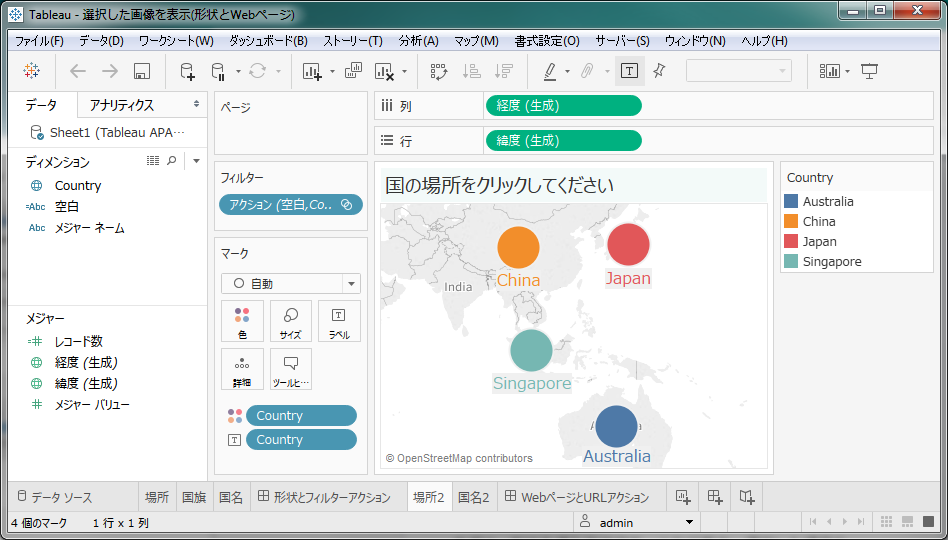
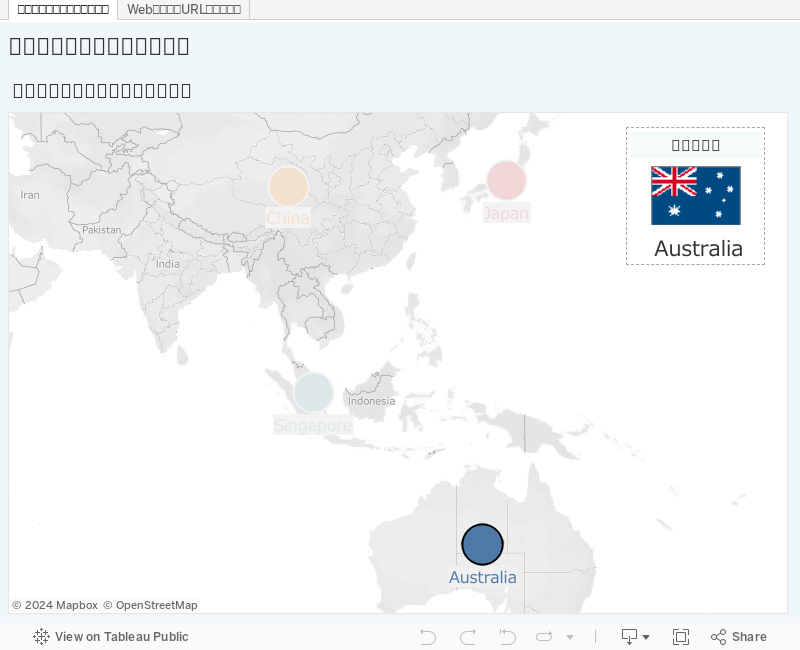
通常、選択した項目によって表示させるWebサイトを変えたいとき、URLアクションを使おうと考えると思います。たとえばこんな感じ。上の地図でJapanをクリックするとWikipediaの中で"Japan"のWikipediaサイト、Chinaをクリックすると"China"のWikipediaサイトを表示させることができます。

そのとき、URLアクションの設定画面では、Wikipediaの検索ワード前までのURLを入れ、連動させたいフィールドをそのうしろに入れますよね。

★パラメータを使ったURL連動
ここまでは通常の使い方ですが、選択した項目によって、全く別のサイトを表示させたいこともあると思います。Wikipedia内など1つのサイト内でのページではなく、たとえば、"日本"を選択したときは日本が運営している日本観光サイト、"中国"を選択したときは中国が運営している中国観光サイトなど、全く別のWebサイトに飛びたいといったニーズです。これは、URLアクションではなくパラメーターを使うことで実現します。
(ここから先で作るダッシュボードの完成図)
(ここから先で作るダッシュボードの完成図)

☆パラメータを使って全く別のWebページを表示させる
まず、パラメーターを作成します。URLは、このパラメーター作成画面でリストとして入力します。右側の表示名は、シート内でパラメーターを選択するリストとして出てくる文字なので、わかりやすく国の名前を書いておきます。

これをダッシュボード内に配置するWebページのオブジェクトに入れ込みます。このURLの入力エリアには、パラメーターも入れられるのです!


これで、パラメータに連動した、全く別のWebサイトを表示させることができるようになります!

☆パラメータを使ってフィルターされたVizを作る
次に、パラメータで日本が選択されているとき、上のシートにある地図では日本だけに絞った表示をしたいと思います。
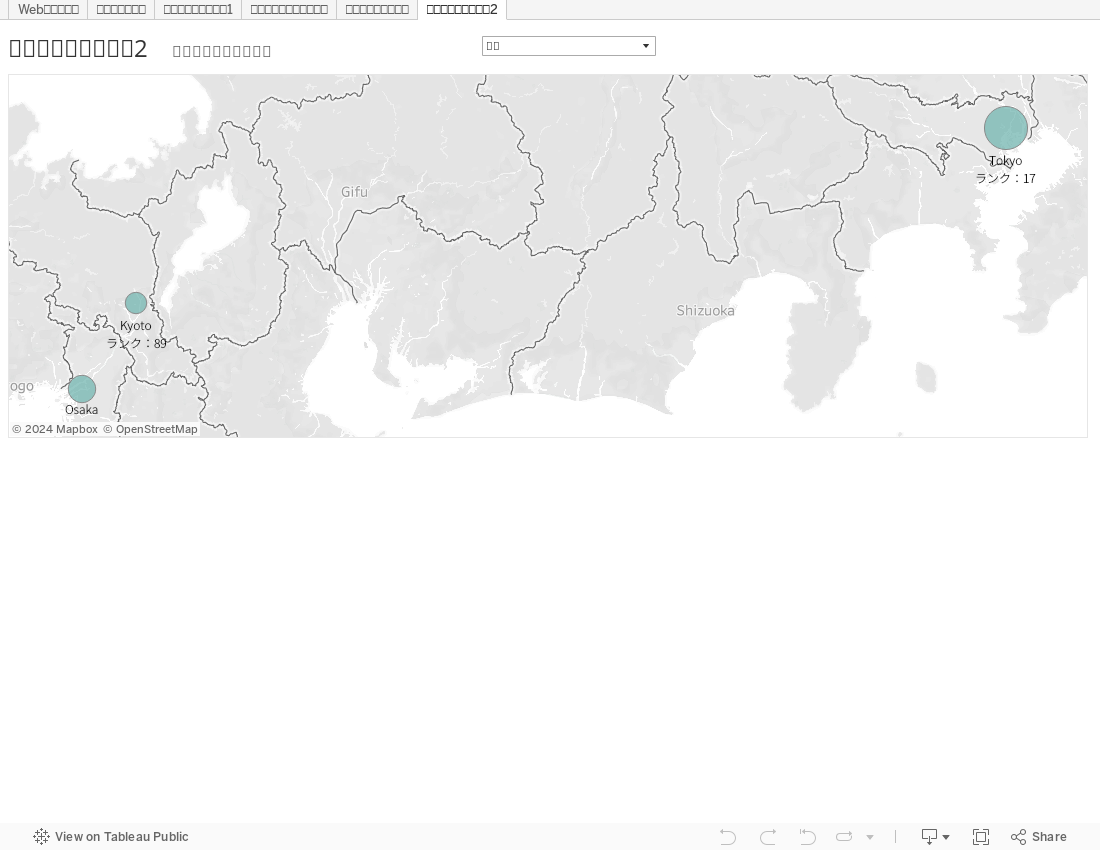
地図ではこんなデータを使いました。観光での人気 Top 100の都市における2015年の入国人数のデータで、東アジアだけをピックアップしています。

まず、国と都市名でマッピングを行います。
次に、パラメータで日本が選択されているときには、Japanの地図だけを表示させるような仕組みを作ります。日本が選択されているとき、内部でパラメータがもっている値は日本のサイトのURLですので、URLとJapanを対応させる必要があります。このやり方を2種類お伝えします。
①計算フィールドを使う方法
URLとデータにある国を一つづつ対応させます。処理内容はわかりやすいと思います。
次に、パラメータで日本が選択されているときには、Japanの地図だけを表示させるような仕組みを作ります。日本が選択されているとき、内部でパラメータがもっている値は日本のサイトのURLですので、URLとJapanを対応させる必要があります。このやり方を2種類お伝えします。
①計算フィールドを使う方法
URLとデータにある国を一つづつ対応させます。処理内容はわかりやすいと思います。

こんな流れで、Japan↔URL↔日本を引き継いでいます。

最後に、パラメーターで日本が選択されているとき、地図の方はJapanのデータだけ見せるようにするために、上の計算フィールドとデータにある国のフィールドが一致しているかどうかの計算フィールドを作ります。

これを満たすとき、すなわち"真"のときだけ、地図を表示させるフィルターを設定します。

②プライマリグループを使う方法
URLと国の対応表を作成して、接続します。

国でリレーションを張ってブレンドしてから、行の中に、プライマリとして元のデータから国、セカンダリとしてURLと国の対応データからURLを入れ、プライマリグループを作成します。

元のデータに、URLというグループができました。
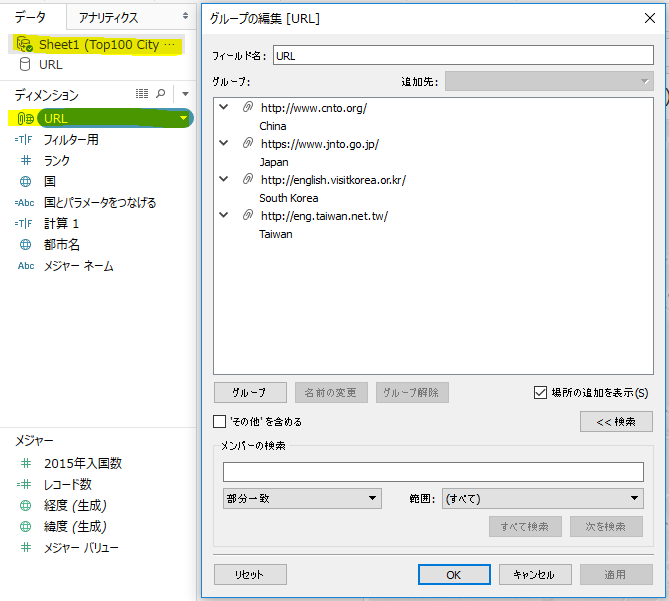
国をグループ化したものですが、新しくURLという列ができているような動きをします。

こちらは元のデータにURL列を持ってきているので、流れはもっとシンプルになります。

最後に、上のURL列とパラメータが一致しているかどうかの計算フィールドを作り、"真"でフィルターをかけます。

これで、パラメーターで国名を選択すると、その国のデータにフィルターがかかった地図と、選択した国のWebサイトが表示されるようになりましたー!!!
ぜひ使ってみてください★
Nanae