ラベル Parameter の投稿を表示しています。 すべての投稿を表示

ジッターチャートの作り方(重なりのあるマークをずらして表示)


Nanaeです。こんにちは。
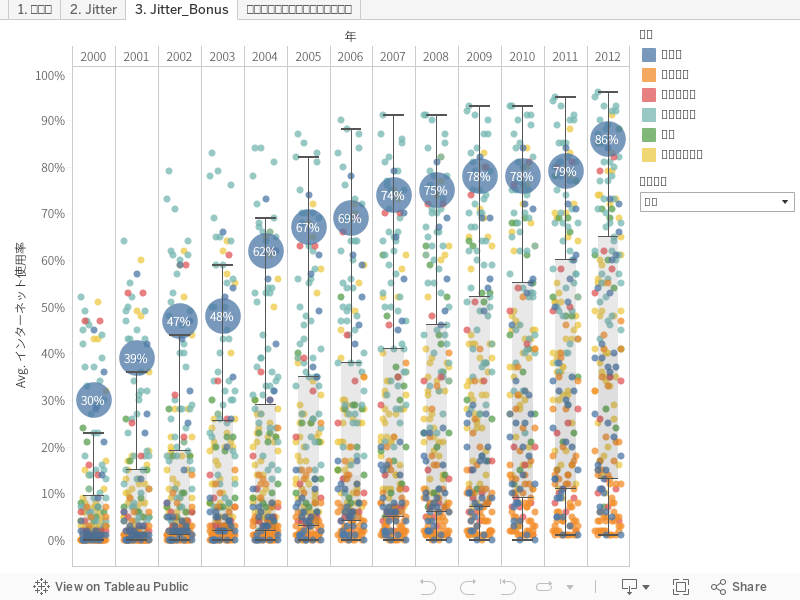
今回はジッターチャートをご紹介します。ジッターチャートは、円のグラフや箱ひげ図の応用版です。(これ↓)

あるメジャーの分布や外れ値をみたいとき、箱ひげ図を使うことは多いと思います。


箱ひげ図を使った場合、全体としてマークが多い部分や外れ値はわかりますが、マークが多いと箱ひげ以上の情報が把握しづらく、どれくらい重なっているのかわかりません。また、上の方や下の方のマークにどんな項目があるか知りたくても重なりすぎているとマウスオーバーできず確認が難しいです。このあたりの不都合を解消するのがジッターチャートです。

ジッターチャートとは、近くにマークが集中して重なり合っていても、マークをランダムにずらして、ひとつひとつのマークを認識しやすくしたチャートです。ジッターとは「微小な不規則な動き」という意味で、マークをわずかにずらして表現することからジッターチャートと呼ばれているようです。
上図の箱ひげ図の円を各年の中で左右にランダムに配置をずらすため、各年で横方向に軸を作って、縦長の散布図を年数分作るような処理をします。
横軸となる計算フィールドには、ランダムで揺れを作るために、各マークに番号を振り(index関数)、それを13(←数字は13でなくてももちろん良い)で割った余りを出します。
 

これを列に入れ、列のヘッダーを非表示にし、幅を狭め、書式設定で見た目を調整すれば完成です。


ツールヒントと併せて活用すると、ひとつひとつのマークを確認しやすいですね。


さらに、パラメータで項目を選択できるようにして、選択した項目のマークだけを目立たせるようにしても見やすいです。このVizでは、パラメータと一致した項目のサイズを変え、一致した項目のみラベルを中央に出しています。詳しくは、Tableau Publicからダウンロードしてご確認ください。


Nanae


リストから選んだ全く別のウェブサイトを表示

Nanaeです。こんにちは。

URLフィルターに関連するテクニックです。選択した項目ごとに全く別のWebサイトを表示させる方法です。

★URLアクション
通常、選択した項目によって表示させるWebサイトを変えたいとき、URLアクションを使おうと考えると思います。たとえばこんな感じ。上の地図でJapanをクリックするとWikipediaの中で"Japan"のWikipediaサイト、Chinaをクリックすると"China"のWikipediaサイトを表示させることができます。

そのとき、URLアクションの設定画面では、Wikipediaの検索ワード前までのURLを入れ、連動させたいフィールドをそのうしろに入れますよね。

★パラメータを使ったURL連動
ここまでは通常の使い方ですが、選択した項目によって、全く別のサイトを表示させたいこともあると思います。Wikipedia内など1つのサイト内でのページではなく、たとえば、"日本"を選択したときは日本が運営している日本観光サイト、"中国"を選択したときは中国が運営している中国観光サイトなど、全く別のWebサイトに飛びたいといったニーズです。これは、URLアクションではなくパラメーターを使うことで実現します。

(ここから先で作るダッシュボードの完成図)

☆パラメータを使って全く別のWebページを表示させる
まず、パラメーターを作成します。URLは、このパラメーター作成画面でリストとして入力します。右側の表示名は、シート内でパラメーターを選択するリストとして出てくる文字なので、わかりやすく国の名前を書いておきます。

これをダッシュボード内に配置するWebページのオブジェクトに入れ込みます。このURLの入力エリアには、パラメーターも入れられるのです!


これで、パラメータに連動した、全く別のWebサイトを表示させることができるようになります!


☆パラメータを使ってフィルターされたVizを作る
次に、パラメータで日本が選択されているとき、上のシートにある地図では日本だけに絞った表示をしたいと思います。

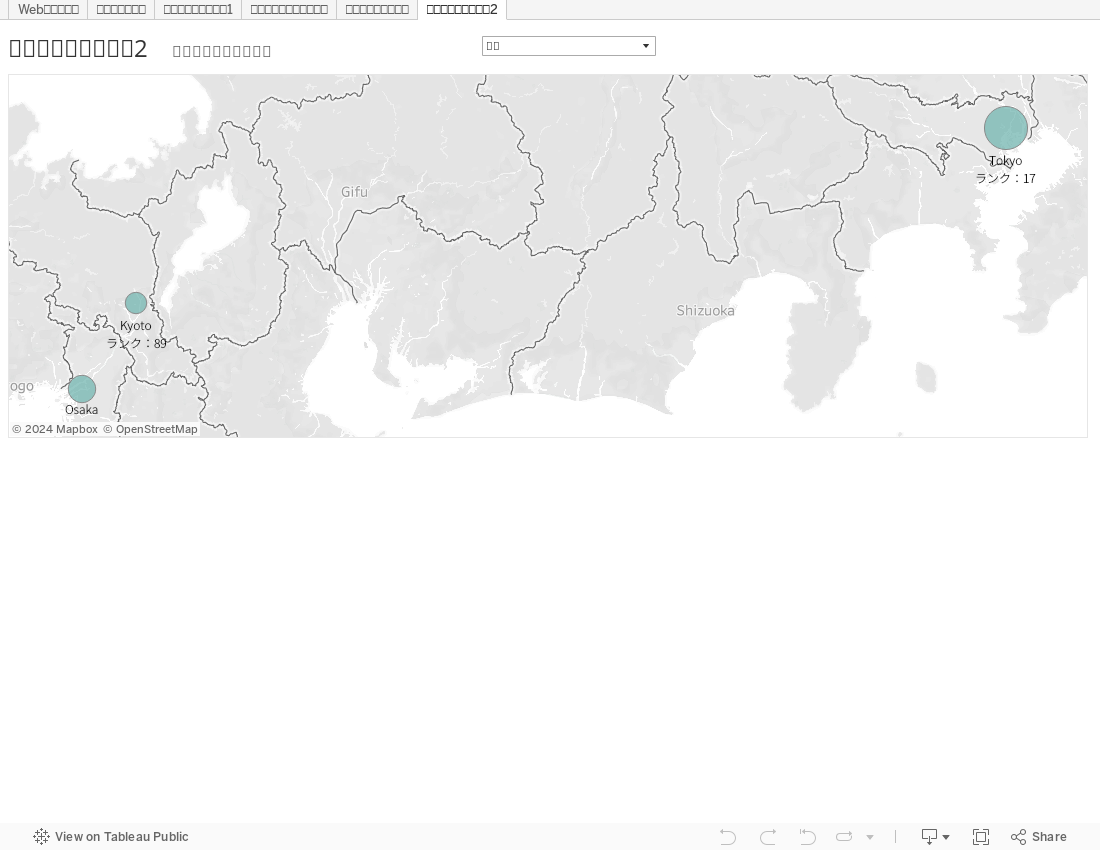
地図ではこんなデータを使いました。観光での人気 Top 100の都市における2015年の入国人数のデータで、東アジアだけをピックアップしています。

まず、国と都市名でマッピングを行います。
次に、パラメータで日本が選択されているときには、Japanの地図だけを表示させるような仕組みを作ります。日本が選択されているとき、内部でパラメータがもっている値は日本のサイトのURLですので、URLとJapanを対応させる必要があります。このやり方を2種類お伝えします。

①計算フィールドを使う方法
URLとデータにある国を一つづつ対応させます。処理内容はわかりやすいと思います。

こんな流れで、Japan↔URL↔日本を引き継いでいます。

最後に、パラメーターで日本が選択されているとき、地図の方はJapanのデータだけ見せるようにするために、上の計算フィールドとデータにある国のフィールドが一致しているかどうかの計算フィールドを作ります。

これを満たすとき、すなわち"真"のときだけ、地図を表示させるフィルターを設定します。

②プライマリグループを使う方法
URLと国の対応表を作成して、接続します。


国でリレーションを張ってブレンドしてから、行の中に、プライマリとして元のデータから国、セカンダリとしてURLと国の対応データからURLを入れ、プライマリグループを作成します。

元のデータに、URLというグループができました。
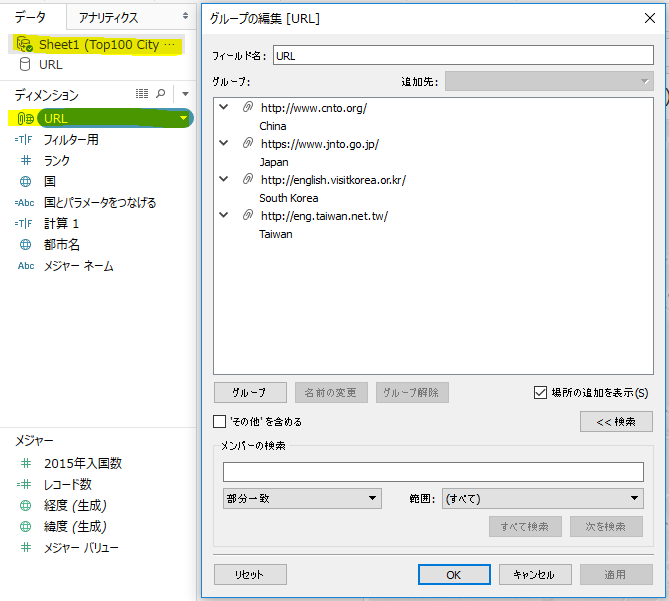

国をグループ化したものですが、新しくURLという列ができているような動きをします。


こちらは元のデータにURL列を持ってきているので、流れはもっとシンプルになります。

最後に、上のURL列とパラメータが一致しているかどうかの計算フィールドを作り、"真"でフィルターをかけます。


これで、パラメーターで国名を選択すると、その国のデータにフィルターがかかった地図と、選択した国のWebサイトが表示されるようになりましたー!!!
ぜひ使ってみてください★

Nanae

積み上げ棒グラフ内の項目で並び替え(Sorting Segments witin Stacked Bar Chart)

Nanaeです!
今回のトピックは積み上げ棒グラフです。よく使いますよねー。

積み上げ棒グラフとは、棒グラフ内の項目を積み上げるようにして表現されたグラフのことです。全体の大きさと、各項目の値や割合を把握するときにわかりやすいですね★

では、棒の中のある項目の大きさ降順で、棒を並び替えることはできるでしょうか?
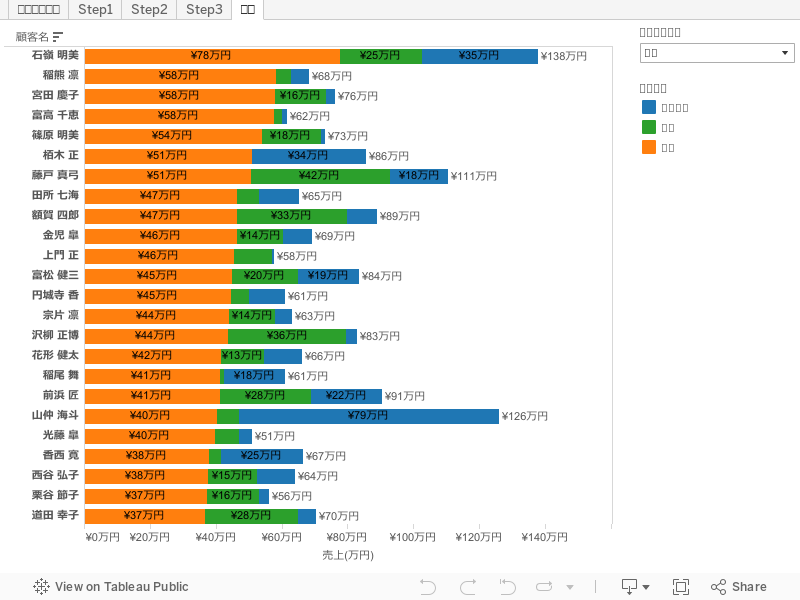
下の図でいうと、棒ごと(顧客ごと)の売上降順ではなく、オレンジ(家具)の売上の降順で並び替えることを考えます。


例として、Tableau Desktopに同梱されたスーパーストアのデータを使います。

まず、最初に下図のような、積み上げ棒グラフを例に進めます。これは、顧客ごとに売上金額で降順し、カテゴリで色分けしています。


これを、選択したカテゴリで大きい順に並び替えたいとき、次の3段階で作成します!

------------------------------------------------------------
Step1: パラメータの作成
Step2: 選択したカテゴリを棒内で一番左に配置
Step3: 選択したカテゴリの売上降順で棒グラフの順番を並び替え
------------------------------------------------------------

Step1: パラメータの作成
各カテゴリの項目でパラメータを作っておきます。

そして、パラメータコントロールも合わせて表示させておきましょう。

Step2: 選択したカテゴリを棒内で一番左に配置
棒内の順番を変えるには、色に入れている"カテゴリ"から並び替えます。
そのとき、カテゴリに数字を割り当てる計算フィールドを作成して、昇順/降順でコントロールします。

ここでは、パラメータで選択したカテゴリを1、それ以外のカテゴリを0とし、昇順を指定しました。
選択したカテゴリのみ場所を考慮できるようになります。


すると棒内で、右から小さい順に並ぶことになり、値が大きい1(=選択したカテゴリ)は常に一番左に配置されます。

これで、全ての棒で、オレンジ(家具)が一番左に配置されました!

Step3: 選択したカテゴリの売上降順で棒グラフの順番を並び替え
今度は選択したカテゴリの売上順で顧客名を並び替えたいので、顧客名から並び替えを行います。その際、選択したカテゴリだけの売上を表す計算フィールドを作っておいて、そのフィールドで降順にします。


これで形が完成しました!!

これでやりたいことは完成です!


ここでは、見た目をあと少し加工しました。ポイントは2点!

ポイント1: 売上額を"万円"で表示
"万円"での表示用の、売上を表す計算フィールドを作成。列をこのフィールドに変更。

その表示単位として、"¥"と"万円"をつける。


ポイント2: 棒全体の売上額を表示
アナリティクスペインから平均線をセルごとにひいて、棒の右側に値を表示させています。細かい設定はダウンロードして確認してみてください:)


以上、わりとニーズはあるんですがなかなか実現するのが難しい、積み上げ棒グラフの並び替え問題でした!

Nanae

ダウンロードはこちらから↓


動的な注釈 (Dynamic Annotations)

こんにちは、Nanaeです。

注釈って、ビューにベタ張りのものだと思っていませんか?
今回は、注釈を見せる/見せないを変更したり、いくつかのパターンで注釈を見せたいときなど、
何パターンか用意した注釈を選択して表示するテクニックを3種類ご紹介します。いわゆるダイナミックアノテーションと呼ばれるテクニックです。

↓このようなイメージで、右側の選択で表示する注釈を変えられる、というお話です。

まずは、注釈のおさらいです。注釈には3種類ありましたね。
・マーク:選択したマーク(棒グラフの棒や、線グラフのプロット部分)に対して注釈がつく。逆に言うと、マーク部分でないとこの注釈は入れられない。
・ポイント:ビュー内のあるポイント(点)に対して注釈がつく。
・エリア:ビュー内のあるエリアに対して注釈がつく。外れ値の説明や、あるエリアの説明に適している。

ポイントはある点を矢印で指しますが、エリアはある点の周辺に四角で置かれます。

ポイントとエリアは、フィルターなどで表示される範囲が変わったときに、表示されなくなる可能性があることに注意してください。
以下は、マーク、ポイント、エリアの注釈を入れた例です。

フィルターを使って全体の一部を表示させたとき、軸が変わります。そのため、フィルターの選択によっては、ポイントとエリアの注釈は見えなくなってしまいます。

それでは本題に入ります。何パターンか用意した注釈を、動的に選択する方法です。
(以下、Tableau Desktopに同梱されているサンプルのスーパーストアを使います。)

注釈を見せる/見せないなど、注釈を2通りで見せたいときに簡単に使える方法です。

☆動的な注釈1:二重軸を使用
左側と右側の軸で、異なる注釈がついたメジャーを持たせます。

Step1: パラメータの作成
パラメータで、2通りの注釈が選べるようなリストを作ります。下記例の場合は、表示と非表示のリストとしました。

Step2: パラメータコントロールの表示

Step3: 計算フィールドの作成
パラメータに対応させた計算フィールドを作成します。下記例の場合は、パラメータで1が選ばれたときに[売上]が表示されるフィールドを作っています。
今回はパラメータが0のときは注釈を付けないので、元々ある[売上]のフィールドを使いますが、注釈をつけたい場合は、もう1つ同じような計算フィールドを作る必要があります。

Step4: 行列に配置
列:四半期(オーダー日)
行:合計(売上)、合計(売上(注釈表示))

Step5: 注釈をつける
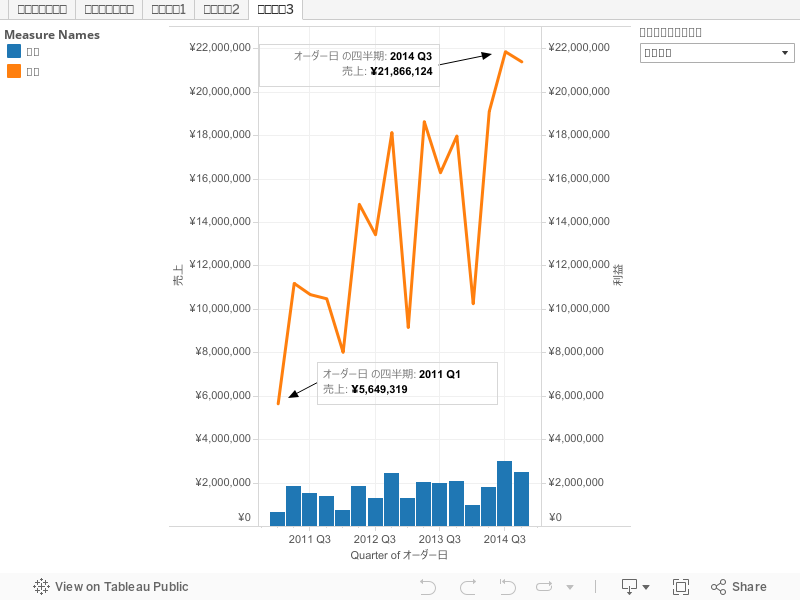
「表示」にした状態で注釈を付ける。

Step6: 二重軸にする

これで、注釈のない[売上]と、注釈のある[売上(注釈表示)]を、切り替えることができます。

これは簡単に変えられるので便利ですが、注釈を二重軸で実現しているため、二重軸でチャートを表現しているときには使えません。。。また、3種類以上のパターンで注釈を使い分けたい場合もあるかと思います。そこで、もう1つの方法です。

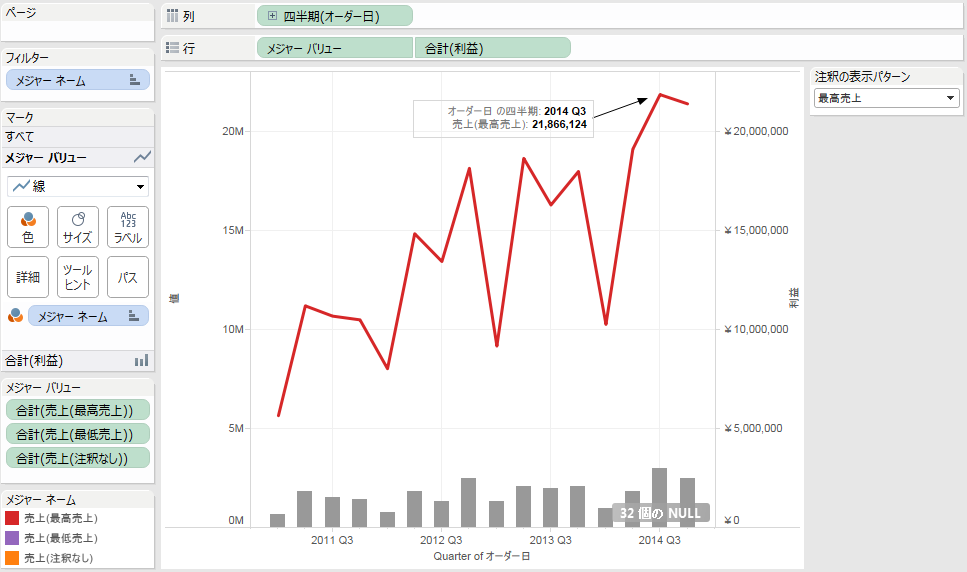
☆動的な注釈2:計算フィールドを作成し、メジャーバリューを活用
片方の軸をメジャーバリューにして、そこに複数のメジャーを入れていきます。

Step1: パラメータの作成
注釈のパターンの数だけリストを作ります。ここでは、最高売上、最低売上、注釈なしの3パターンのリストを作っています。

Step2: パラメータコントロールの表示

Step3: 計算フィールドの作成
以下の計算フィールドの"1"を"2","3"に変えて、各パラメータのリストに対してそれぞれ計算フィールドを作成します。

Step4: 行列に配置
列:四半期(オーダー日)
行:メジャーバリュー、合計(利益)
メジャーバリュー:合計(売上(最高売上))、合計(売上(最低売上))、合計(売上(注釈なし))

メジャーネームとメジャーバリューについての説明はこちら。
http://tableaujpn.blogspot.jp/2015/10/mystery-of-measure-name-measure-value.html
ここでは、二重軸のチャートに対して、動的に注釈がつけられることを表すために、利益の棒グラフも二重軸として入れています。

Step5: 注釈をつける
パラメータを変更しながら、出てきたグラフに注釈をつけていきます。

すると、選択されたパラメータに対応する計算フィールドだけが表示されるので、結果的に表示させる注釈を変更できるようになります。

この方法は理解しやすいですが、計算フィールドを選択数分作成する必要があるので少し手間かもしれません。。。そこで、次の方法です。

☆動的な注釈3:詳細を使用

Step1: パラメータの作成
2番目の方法と同じパラメータを使います。

Step2: パラメータコントロールの表示

Step3: 計算フィールドの作成
作成したパラメータだけが入った計算フィールドを作成します。

Step4: 作成した計算フィールドを、合計(売上)の方のマークカードにある詳細に置く

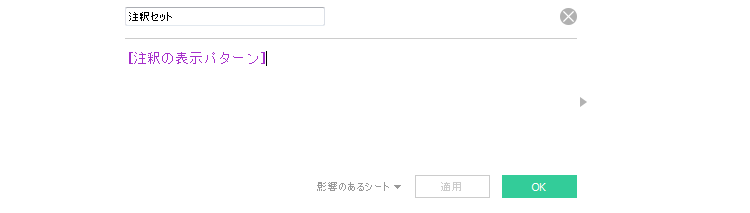
Step5: 注釈をつける
パラメータを変更しながら、出てきたグラフに注釈をつけていきます。

これで、パラメータを変えると出てくる注釈も変わるようになります!
詳細の使い方がポイントでした!

注釈は使っていない方も多くいらっしゃると思いますが、これを機に使ってみてください:)

Nanae

ダウンロードはこちら。


参考:
オンラインヘルプ (注釈)
http://onlinehelp.tableau.com/current/pro/online/ja-jp/annotations_annotations.html
VizPainter (Dynamic Annotations)
http://vizpainter.com/89/
http://vizpainter.com/dynamic-annotations-part-2/
http://vizpainter.com/dynamic-annotations-part-3/