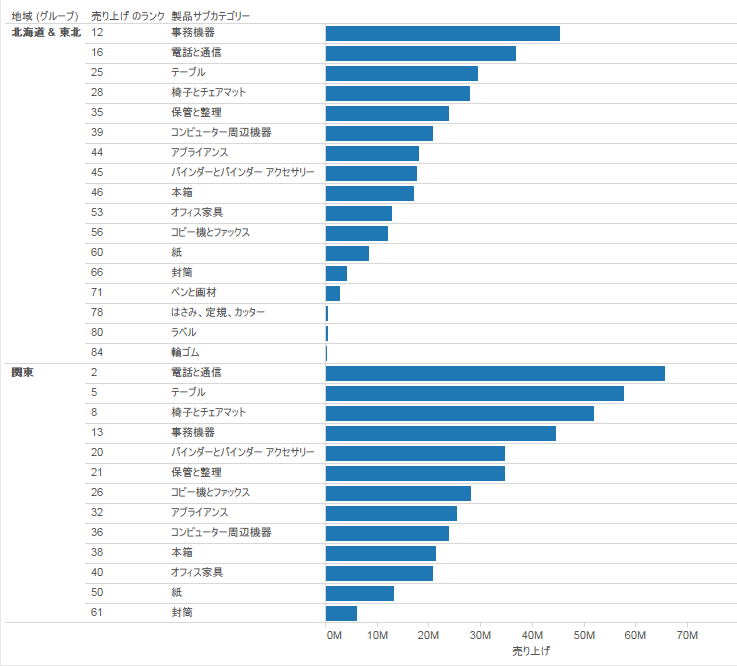
Tableauの処理の順番を知る(Query Pipeline)

Kaoriです!
今日はみなさんにQuery Pipelineをご紹介したいと思います。

Query Pipelineってなんぞや?と思われる方もいらっしゃるかと思いますが、
これはつまり、Tableauの中でどういう順番でデータを持って来て、計算するのです
というルールのことです。

Tableauはこのルールに従ってさまざまなデータを処理してビジュアライゼーションにしてくれてるわけですね。
おつかれタブロー!!いつもありがとうね!!!
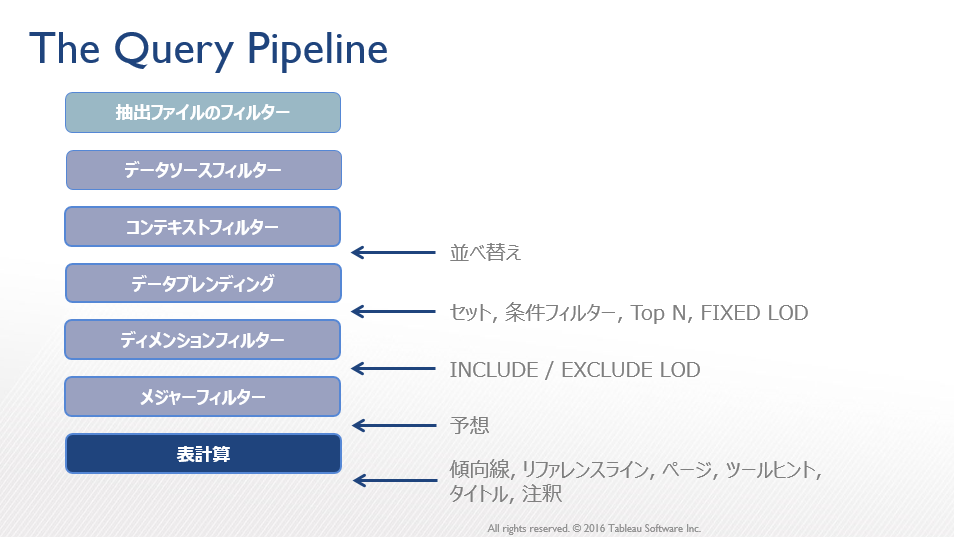


特に見てほしいポイントとして、表計算はすべての処理のあとのあと、一番最後に動く、とか
LODはFIXEDとINCLUDE/EXCLUDEと動く位置が違うとか、なかなか面白いポイントが書いてあると思います。

この仕組みを使った例はこれからちょこちょこTipsとして紹介していきたいと思いますが、
まずはこの順番で動いているんだな、ということを念頭に入れていただくと、いろんな小技を思いついたりしますし、あるはずのデータがない?!といったときにスムーズに対処できるかもしれません。

昨日LODのWebinarをやったのですが、その際に公開してほしい、というご意見をたくさんいただきましたので、みなさんの役に立つかと思い、投稿させていただきます。

ではでは、そろそろダッシュボードの連載に戻らねばな、と思っているKaoriでしたw


Kaori

2016年さくら開花日を大予想!?RUNNING_SUMと予想を使ってみる

みなさんこんにちは!いろんなユーザーでログインしてブログ上で書いた人がわかる機能があることにようやく気付きましたKaoriです。わお!
Nanaeさんとちがって不精すぎて申し訳ない感じになってきました(←)
ダッシュボードの連載途中でほっぽらかしてますが、忘れたわけじゃないですよう。あれって労力遣う内容なので思いつきでちょっと軽いやつ書いてみました。
シーズンモノってことでさくら開花予想です!

昨年Tableauに入社する前に社内認定試験用に作っていたVizがさくらの開花日と満開日についてのネタだったのですが、(去年のはこちら→「お花見に行こう!」)
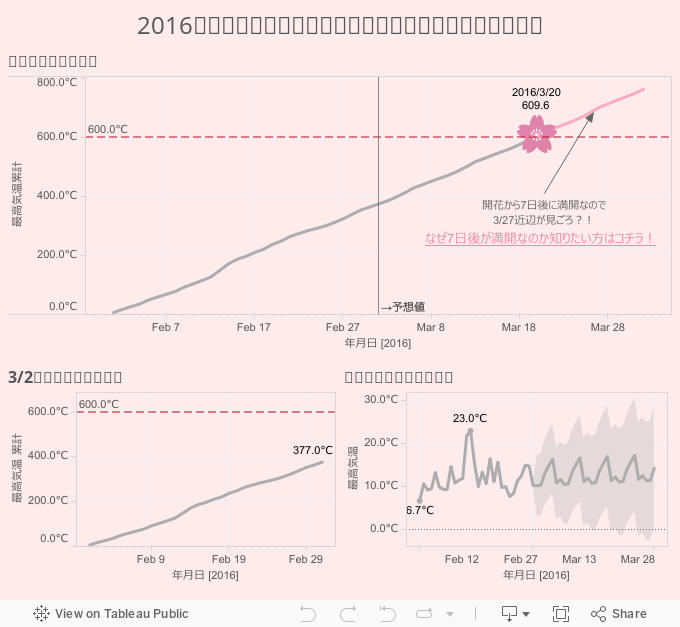
そこで2月1日からの最高気温累計600℃に到達するとさくらが開花、開花してから7日程度で満開、という結果が出ましたので、今年のさくら開花日をTableauを使って大予想してみました!!!


見たい内容をまとめただけなのですっごいそっけないVizですが・・・
あまりにも地味だったので背景変えたりアイコン入れたりしてます(笑)

今回のVizのポイントは3点。


①予想の累計表示
②累計600℃を超えた最初の1日目だけラベルを出す
③宙に浮いた他Vizへのリンク

1個ずつ解説していきます!


①予想の累計表示
予想の累計って出せるのかしら・・そういえばやったことなかったな、、、
と思ってやってみたんですが、案の定表計算が入っている数字に対して予想を入れることはできませんでした。。。
予想がグレーアウトして使えなくなってます。


Oh no!!
予想の計算式とかいじれるなら自前でいじっちゃえるかなと思ったんですが、予想は普通の計算式とは違い、自分でTableau上でこの計算を作ることはできないようです。むむむ。
しかしここであきらめるのもな、、と思い、
エクスポートすりゃいいじゃん!!ということに思い至ります。
ついついなんでもひとつのデータでやろうとしてしまいますが、違うところにあるデータを簡単にもってくることができるのもTableauの素敵な魅力のひとつ。
これを使いましょう。

ということで、累計を入れていない普通の気温推移で予想を算出し、データをエクスポートしてそのままつないじゃいます。


「エクスポート後に接続」のチェックを入れておくとそのままつないでくれるので超便利です。
こういう使い方も想定してるんでしょうね。
というわけで、晴れて普通のデータとして予想値を取り込みましたので、こいつで累計を出しました。
どこからが予想だかわかりやすくするためにリファレンスラインで予想が始まる日にちを区切ったりしてます。(一番上の画像参照)


②累計600℃を超えた最初の1日目だけラベルを出す

お次はコレです!!
実は去年のVizではこのやり方が思いつかず、選択されたものだけラベルを出す、というオプションで、600℃を超えたところを手動で選択していたのでした。。
去年よりレベルアップしてるはずだし、なんとか自動的に出したい!!ということでやってみました。

自分ではすぐにできない計算式を作るときどうするかというと、

まずは落ち着きます。

(笑)

これに尽きます。

で、次、できるだけ条件をバラバラにできないか考えます。
バラバラにしたら、1個ずつクリアしていきます。
まとめてやろうとするとこんがらがってきてうまくできません。

では今回の条件。

1.累計600℃を超えている日付だったらラベルを出す
2.1日前が累計600℃を超えていたらラベルは出さない

この2つです。
1は簡単にできます。(これは去年も色分けでやってた)
簡易表計算で累計に設定したピルをダブルクリックしたら累計の計算式が出てきちゃいます。


1から書く手間が省けますのでこれを拝借しちゃいましょう!!
コピペして書き加え、こんな感じの計算式を作ります。

IF RUNNING_SUM(SUM([最高気温(℃) (合計)]))>=600 then MIN([年月日]) END

累計600℃を超えたら年月日を出す、という計算式ですね。
これでラベルを書くとこんな感じになります。


あと一歩って感じですね。
600℃を超えたところから毎日日付が表示されます。

2の条件をつけるためには、この日を超えてから番号を振り、1の時しか出さなければできるんじゃね?!
と思ったので試してみました。
二つの計算式で実装しています。


600℃を超えたら1をつけ、それをまた累計にすれば2度目以降は2, 3, 4 ... と増えていくはずなのでOKかな!!というところでできました!!

なんか微妙に効率悪いような気もするんですがとりあえずできたので今日はこんな感じで・・
最初RUNNING_MAXを使ってみたりとかPREVIOUS_VALUEとかでいけないかなとかガタガタやってみたんですが失敗してンギャーってなったのでやめましたw
PREVIOUS_VALUEはまだ使いこなせてないなあ・・いつか極めてやりたいです!!

もっと効率よい計算式思いついた方いらっしゃいましたらコメント待ってます♡


③宙に浮いた他Vizへのリンク

というわけで最後のトピックです。
こいつは全然大したことないやつです(笑)

文字からリンクを入れたいなっていうときに、データに依存しないただの文字ならテキストを使いたいところなんですが、残念ながらアクションはシートからしかかけることができないんですね・・・


ダッシュボードオブジェクトの内のシート以外の項目たちは、別にデータソースを見に行っているわけではないのでこういうことができないわけです。
同じ理由でインタラクティブなタイトルもダッシュボードのタイトルだと作れないので、シートをタイトル用に作ったりすることもあります。

というわけで、リンクさせるためのシートを作りました。


文字もベタうちですw
共有データソースとして使わせるようなものだったら絶対入れたくないですが、今回はこれだすためだけのデータだからいっか、ということで割り切り。
こいつを使ってURLアクションを作成しました。
今回は別に条件で分岐する必要もないのでリンクしたいURLをシンプルに入力しただけです。


というわけでダッシュボードが完成しました!!

もうすぐお花見~~楽しみですね!!


Kaori

Tableau Serverをカスタマイズ!プロジェクトのフォルダーに画像を追加

Nanaeです。今回は、初めてTableau ServerやTableau Onlineに関するTipsです。
Tableau Server/Onlineをカスタマイズしてみましょう。


見た目をパーソナライズするには、大きく下記3点が挙げられると思います。
1. ログイン画面とログイン後画面左上のロゴ
2. タブに表示される名前
3. プロジェクトのフォルダーに画像を表示

それぞれ、↓ここのことを指してます。


1. ログイン画面とログイン後画面左上のロゴ
2. タブに表示される名前
に関しては、オンラインヘルプに詳細が出ていますので設定方法の詳細は割愛しますが、Tableau Serverであれば1, 2両方変更可能、Tableau Onlineであれば1が変更可能です。1のログイン画面とログイン後画面左上のロゴは同じ画像となります。
ぜひご自身の企業のロゴや名前に変えてみてください!

では、3. プロジェクトのフォルダーに画像を表示させる方法をお伝えします。とっても簡単です!
※こちらサポート外であることをご理解の上、お試しください。

Step1:画像をアップロード
httpで画像のありかを指定できるように、画像をアップロードします。
ご参考までに、、、私は画像共有サービス「TinyPic」を利用しました。サインインしないでも無料で画像をアップロードできました。→   http://tinypic.com/

Step2:プロジェクトのトップ画像変更
Tableau ServerまたはOnlineのプロジェクトを選択し、[詳細]タブ→[説明を編集]から、アップロードした画像の情報をhttpで記載します。

これだけです:)

プロジェクト名だけよりも画像が付いていたほうがすぐ見つけられますし、わかりやすいですよね。直感的にわかるという意味で、クロス集計よりも棒グラフで表現しましょう、と言っているのと近いですね。
また、ユーザーが他のプロジェクトもクリックする気になるかもしれません!

なお、これらのカスタマイズを行うには、管理者として入る必要があります。

Nanae

参考
ご参考
Tableau Server オンラインヘルプ:名前またはロゴの変更
http://onlinehelp.tableau.com/current/server/ja-jp/help.htm#customize_namelogo.htm
Tableau Online オンラインヘルプ:サイトのカスタムロゴをアップロード
http://onlinehelp.tableau.com/current/online/ja-jp/help.htm#to_custom_logo.htm
TABLEAU LOVE: Adding Images to #Tableau Server Project Folders
http://tableaulove.tumblr.com/post/121910040265/adding-images-to-tableau-server-project-folders

ワッフルチャートの作り方 (How to make Waffle Chart)

Nanaeです。
今回は、お菓子チャートです♡
ドーナツ(http://tableaujpn.blogspot.jp/2015/08/how-to-make-kpi-donut-charts.html)、
キャンディー(http://tableaujpn.blogspot.jp/2015/09/how-to-make-lollipop-chart.html)、
たべっこどうぶつ(http://tableaujpn.blogspot.jp/2015/09/blog-post.html
に続いて、今回はワッフルです!

実際使うとしたらこういったVizでしょうか。
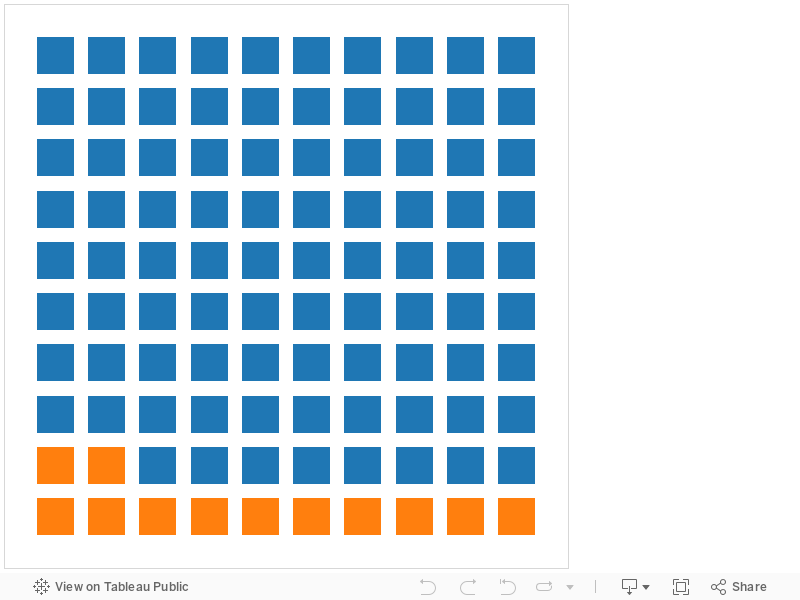
Tableau Desktopに同梱されているストアのサンプルデータを使って、利益率12%であることを、■×12個、□×88個の100個の四角で表現してます。

ちなみにこのワッフルチャートは、ベストプラクティスとしてご紹介するというより、Tableauでいろんな表現ができることをお知らせしたいというのが意図です。それと、Facebookのアンケートで、「おもしろチャート」について知りたい!という声が多かったので書きました。

では、利益率12%を表すワッフルチャートを作っていきましょう。

まず、ワッフルチャートを作るには、ワッフルチャート用のデータの準備が必要です。ここでは、1つの四角を1%として、100個の四角を10×10で表すために、こんなデータを用意します。

(番号列1~100が存在しないデータでも作れます。最下部にあるワークブックをダウンロードして確認してみてください!)

このデータとストアのデータを2つ取り込んでおきます。

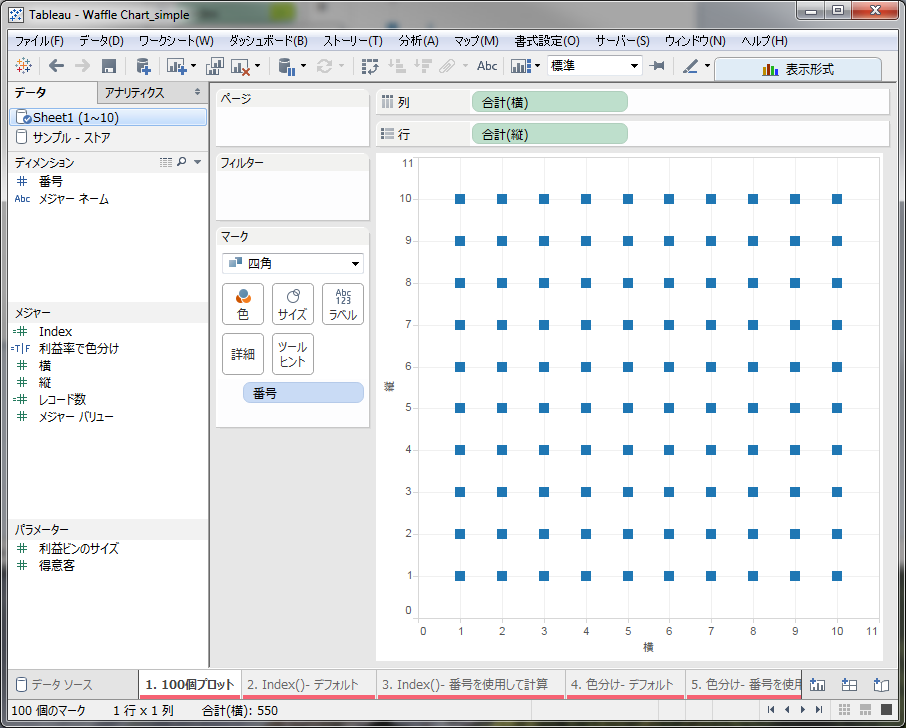
用意した方のデータを使って、縦軸と横軸の両方に1~10を持たせて、各レコード(「番号」列)でプロットすることで(1,1)(1,2)(1,3),・・・,(10,10)にマークを表します。
 列:合計(横)
 行:合計(縦)
 詳細:番号

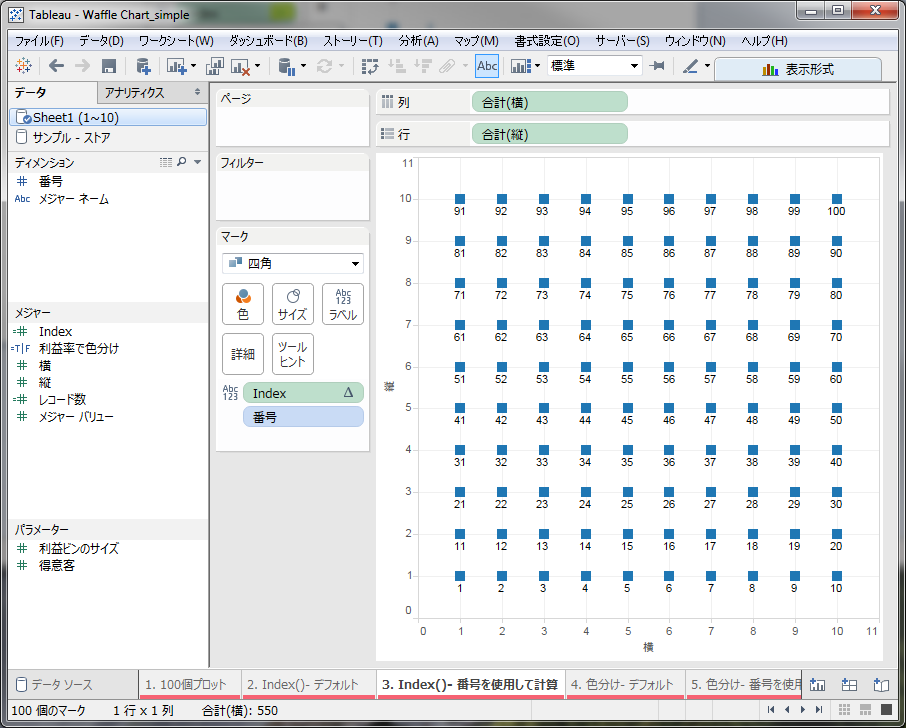
利益率12%を表すとき、12個の□を■にしたいわけですが、その前にどの□が何番を表すのか100個の□に番号をふっておきます。番号を表すには INDEX()の関数を使います。

それをラベルに持ってくると。。。

???
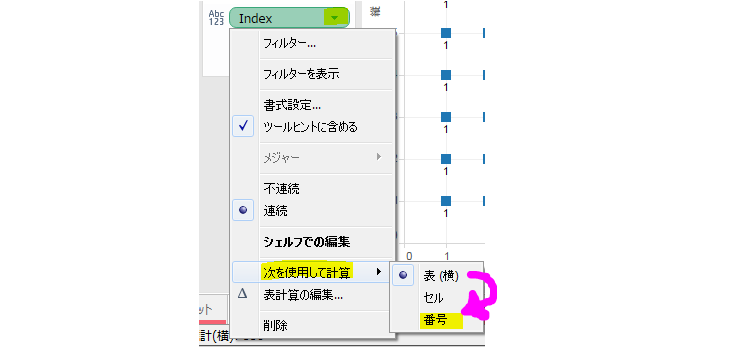
全ての□に1が表示されています。どの範囲で何に沿って番号をふっているか、がやりたいことと違うんです。「次を使用して計算」で、「番号」に変更します。

すると、「番号」列に沿って、INDEX()が振られます。

これで、各□に1~100が無事ふられました!
では、ストアのデータに入っている、「利益率」12%を表すために1~12番目の□だけ色を変えていきます。12%以下なのかそれよりも大きいのかを表す計算フィールドを作ります。ストアのデータにある「利益率」のフィールドを使います。

これを色に入れると・・・

色が変わらない・・・(> <)
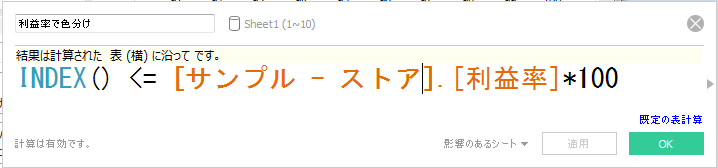
これはINDEX()を入れたときと同じことが起こっているので、「次を使用して計算」で「番号」を指定します。

これで、「番号」列に沿って考えるようになるので、計算式の通り12以下か13以上かで、色が変わりました!

ストアのデータにある「利益率」を使ってから、左上に見えるストアのデータにオレンジのチェックが入ったことも確認できますね。

あとは、細かい加工です。
・行、列両方とも、ヘッダーを非表示にする
・背景の書式設定で、グリッド線をなしにする
・サイズを変更する
すると、、、

ワッフルチャートのできあがりー!

Nanae

参考
TABLEAU LOVE: Yummy yummy #Tableau waffle charts from Jesse Gebhardt
http://tableaulove.tumblr.com/post/56368410545/yummy-yummy-tableau-waffle-charts-from-jesse

Tableau Public: What percentage of Americans, by age, are not saving enough?
https://public.tableau.com/views/Savings_3/unitcharthorizontal?:embed=y&:loadOrderID=0&:display_count=yes&:showTabs=y

オンラインヘルプ:表計算
http://onlinehelp.tableau.com/v9.2/pro/online/windows/ja-jp/help.htm#functions_functions_tablecalculation.html

オンラインヘルプ:場所の指定と区分の指定
http://onlinehelp.tableau.com/v9.2/pro/online/windows/ja-jp/help.htm#calculations_tablecalculations_understanding_addressing.html


ダッシュボードTips第1回 誰が為のダッシュボード(サイズとレイアウト)(Dashboard Size & Layout)

みなさま、だいぶ遅くなってしまったのですが新年あけましておめでとうございます!
Kaoriです。本年もTableauをよろしくお願いします。

さて、2016年ということでちょっと新しいことを始めようと思い、しばらく連載モノに挑戦してみたいと思います!!
Facebookでどんな内容がいいか募集したところ、ダッシュボードTipsがダントツ1位だったので、記念すべき初の連載はダッシュボードについてのいろいろをみなさんにお届けしたいと思います。

ダッシュボード編は全5回で、以下のようなコンテンツを予定しています。

 第1回 「誰が為のダッシュボード」
 第2回 「人々を導く道標」
 第3回 「行動こそが洞察を促す」
 第4回 「彷徨える色彩は禍の元」
 第5回 「ツールヒントの美学」

タイトルが厨二病なのは趣味ですね!!

5回の連載を通してこんな感じのダッシュボードを作っていきます。


あれ?思ったより普通?(タイトルは厨二なのに・・・)
と思った方、まったくその通りです!
全然普通です。

この連載では、普通だけど使いやすくインサイトを得やすいダッシュボードを目指しつつ、加えてダッシュボードを作る時のちょっとしたテクニックをお伝えできればと思っています。
ここでダッシュボードと言っているのはTableauのダッシュボードのことです。
シートの隣にアイコンがあるアイツです。
一般的なダッシュボードとはちょっと違うかもしれません。
それと、奇抜なチャートのTipsを期待した方、ごめんなさい! 今回はおもしろいチャートを作ったりすることはありません!
でも、簡単なことしかできなかったとしても、人に見てもらえる使いやすいダッシュボードを作ることは可能なんです。
Tableauのダッシュボードをを作れる人というのは、決して高度なテクニックをたくさん知っている人ではないと私は思っています。
作りたいと思った人、誰かにデータを伝えたい、そう思ってる人なんです。そういったことが伝わればいいな~と思ってこの記事を書き始めました。

ということで第1回のお題はずばり、
 「誰が為のダッシュボード」
です。

みなさんはダッシュボードを作るとき、どうやって作っていますか?
いろんな理由でTableauでデータにふれ、ダッシュボードを作ることがあると思います。
すべてのダッシュボードに共通しているのは、それを誰かに見せる、ということじゃないかと思います。
データから得た結果をプレゼンテーションで発表する、
定期的に確認する必要があるダッシュボードしてServerにパブリッシュし、みんなに見てもらう・・・などなど。

インサイトを得るまでの過程はメモ書きみたいなものなので、雑に作ってもいいですが、
いざ共有の場になった時には、見てもらう人や見てもらう人のシチュエーションによってダッシュボードを作っていく必要があります。
 誰が
 いつ
 どこで
 どのように
見るのか?

これを常に念頭に置いて作ることが、良いダッシュボードを作る第1歩です。
全5回を通してこの話しかないのですが、第1回では特にダッシュボードのサイズとレイアウトについて考えてみたいと思います。

みなさんはダッシュボードのサイズ、いくつで設定していますか?
もちろん自動一択!!いつでもどこでもきれいに合わせてくれて便利じゃん!!
むしろほかの使うの?という方にぜひ読んでいただきたい内容です。


サイズを考えるにあたり、2つの例を出して考えていきましょう。

【例1】データから得たインサイトを元に、会議で使用する資料
【例2】それぞれの仕事進捗のKPIをチェックするためのダッシュボード

例1と2で、作るダッシュボードのレイアウトや構成は変えなくてはなりません。
どういうことでしょうか?


【例1】データから得たインサイトを元に、会議で使用する資料
 ・誰に: 部長やチームメンバーなど会議参加者
 ・いつ: 所定の会議中
 ・どこで: 会議室にてプロジェクターで投影して閲覧
 ・どのように: 自分が説明しながら操作も行い、全員同じ画面を見る

このシチュエーションでは、ダッシュボードを作った自分が説明しながら
操作の順序も心得て表示していくため、それほど説明文のようなものは入れなくてもよいです。
その分、ひとつひとつのシートや文字を大きくしてインパクトのあるプレゼンテーション資料を作るように心がけます。
パワポの作り方なんかも共通するところがあるかもしれませんね。
画面は表示できる最大限を使いたいのでダッシュボードのサイズは自動で構いませんが、投影される予定のプロジェクターやモニターの解像度は意識しておくとなおよいです。
たとえばシートを詰めすぎてしまったり、細かいクロス集計やラベルとして表示した文字がつぶれてしまったりといったことがあると、プレゼン中かっこ悪い思いをすることになりますよね。
せっかくデータを使ったインサイトをみなさんに共有するのですし、できるだけスマートに決めたいところです。

たとえばこんな感じのダッシュボードを作ったとします。

大きいモニターでさくさく簡単に作ることができました。
(ほかに言いたいところもいろいろあるダッシュボードですが、まあ今は置いておきましょう)
よしよし、いい感じ。と思っていざ会議室のプロジェクターにつないだら・・・


げげ!!小さくなってしまって意図しない形になっています。
地図は字の背景みたいになってしまっているし、線グラフは傾向が縦に圧縮されすぎているし、散布図は外れ値と思っていたものがあんまり外れ値に見えないし、一番最悪なのは、クロス集計表の数字が全部#になってしまっています。。。
いざプレゼンしようとしてこんな画面になってしまったらNOOOO!!!!!って感じになっちゃいますよね。

分析している最中でしたら、いくらでも大きさを自動にして、その場で自分が見やすい形にすればよいのですが、いざ他の人に共有という段階になったら、誰にどうやって見せるのかということを考える必要が出てきます。

画面の解像度が極端に低い中でプレゼンするようなケースでしたら、まずサイズをその大きさに近い大きさに設定しておき、それでしっかり見える形に整えた後、プレゼンの直前に自動に設定する、なんていう方法があります。
今回の例では、表示できる画面が極端に小さく、どうがんばっても4枚のシートを並べるには狭すぎたので1枚のシートごとに見せる形に変更し、なおかつプレゼンで説明に使用する資料ということでストーリーするのもよさそうです。


ストーリーの使いどころやテクニックについてはそれだけでまた記事が書けそうなボリューム感なのでここでは割愛します。


では次の例を見てみます。

【例2】それぞれの仕事進捗のKPIをチェックするためのダッシュボード
 ・誰に: チームメンバー
 ・いつ: 各自好きな時間
 ・どこで: Tableau Server経由で各自のPCまたはスマートフォンのブラウザからアクセス
 ・どのように: 各自が自身の端末から一人で見る

これは例1よりももっと気を遣って作ってあげる必要があります。
このダッシュボードは作った人と使っている人が別にいて、なおかつ見ている環境も様々です。
見方がわからないとしても説明していあげることはできないし、思いもよらない画面から見ている可能性もあります。

こういうダッシュボードを作るときは、ダッシュボードのサイズは結構悩みます。
基本的には、一番小さい画面に合わせることになると思いますが、100人見ている中の10人しかモバイルから閲覧しているということであれば、モバイル画面に合わせる必要があるか?といったことも議論の対象になると思います。
(小さい画面で収めるということは、その分載せられる情報に制限がつくわけですから、90人を犠牲にするのか、10人に我慢してもらうのか、工数を使って両方のためのダッシュボードを用意するのか、といった中から選ぶことになります。)
これは答えがあるようなものではなく、ただ作るときにそれを意識してほしいということと、必要であれば作る人と使う人の間でコミュニケーションを取った方が良いということです。


ちなみに、レイアウトを美しく保つということ以外にもTableau ServerやOnlineを使っている場合にはサイズを固定しているとイメージキャッシュが効くというおまけまでついてきますので、Server/Onlineにパブリッシュしているワークブックを自動で作っていた方はぜひサイズを指定して作ってみてください。


では、ダッシュボードのサイズを意識していただいた上で、ダッシュボードのちょっとしたテクニックをお伝えしておきます。

まず、ダッシュボードにシートを配置する方法は以下の2種類です。
 タイル
 浮動
タイルというのはダッシュボードに枠を作ってはめ込んでいくイメージで、隙間なく詰め込まれていきます。まさしく壁に敷き詰められたタイルですね。
(隙間があるように見えているところも、空白の四角やコンテナが入っています。)
ざっくりレイアウトを作るのに非常に便利です。
その代わりピクセル単位の細かい設定はできませんし、重ねることもできません。

浮動の場合は浮いている状態になります。パワポなどと同じ感じで好きな位置に配置できますし、ピクセル単位で設定できます。
重ねて配置することもできます。
レイヤーの概念を持っているので、小さいものが下にあると隠れてしまいます。(あえて隠すテクニックもありうると思いますが。)

浮動順は赤丸の部分をドラッグアンドドロップすると変えられます。
上に記載されているシートが上にのっかっています。

自由で緻密なレイアウトができる反面、隣のシートとぶつからないようにするといった設定は自動ではできませんので自分で配置をずらす必要があります。
また、浮動はダッシュボードのサイズが自動になっていると変なところに行ってしまう可能性が高く、自動との相性は悪いです。

タイルか浮動かどちらか一方だけを使う例は少なく、一般的には大きなシートはタイルで配置し、凡例などを浮動にしてシート内に重ねてしまう使い方が多いです。
シートではできないレイアウトも、ダッシュボードでしたらこのように簡単にできちゃいます。

それからついつい見落としがちなこの部分についても解説しておきたいと思います。

下半分にある新しいオブジェクトについてですが、
浮動に切り替えてからシートをドラッグアンドドロップすると最初から浮動でシートを置くことができます。
タイルではめてから浮動に切り替えなくてもここで最初から浮動にできます。
(ちなみにShiftキーを押しながらシートをドラッグアンドドロップするとここで設定しているのと反対の設定でシートをダッシュボードに入れられますよ!)

上半分の水平方向から始まる6つの項目は、シートではないがダッシュボードの中に入れられるものになります。
イメージやテキスト、Webページ、空白はそのままの意味なので解説しませんが、水平方向と垂直方向というのがなんなのかわかりづらいと思いますので解説しておきます。

このふたつは「レイアウト コンテナー」と呼ばれるもので、タイル配置されたシートのレイアウトを適当にいい感じのサイズに変換して配置してくれる便利な箱です。
ただしあくまで適当に、です。

Japan Communityの記事(TIPS : ダッシュボードアクション : シートクリックで別シートが表示)でも垂直コンテナーを使った記事がありましたが、コンテナーは入っているシートの表示状態によって、このチャートならこのくらいスペース必要だよねっ!と適当に判断して
コンテナーが入っているスペースの中で、コンテナー内に入れられたシートのサイズを決めて表示してくれます。
水平か垂直かはシートを縦向きに並べるか横向きに並べるかという違いです。
こういった特徴を持っているので、表示すべき値がない時は最小化しておき、値が出てきたときにスペースを広げてあたかもなかったシートが出現したように見える、というテクニックが使えます。
ただ、こいつの難儀なところは、あくまで自由にやらせてくれないと拗ねちゃうというところです。
たとえば自動で適当に調整した結果だとちょっと見づらいな・・・というときにちょっと自分で手動で広げちゃったりすると、その大きさで固定でいいんだね?わかったよわかったよ、ということでコンテナー君は自動的に広がったり縮んだりしてくれなくなります。
中に入っているチャートによってどのくらい広がるの?とか縮むの?というのはもう完全にコンテナー君の好みに準拠しますので、その辺はうまーく付き合ってあげる必要があります。
ただ、相性がいいシーンではかなりいい仕事してくれます。
コンテナーについてはぜひ公式のオンラインヘルプ(クイック スタート: レイアウト コンテナー)も見てみてください。


ところで完全に余談ですが、みなさんはオンラインヘルプってたくさん見てますか? 私は結構不精なのでオンラインヘルプを全部隅から隅まで読んだりということはしたことがないのですが、時々読み返すと結構面白いこと書いてあるなと思ったりします。
意外と知っている内容を再度読むとそういうことだったんだ~って思う記事があったりします。
私が一番なるほどね~と思った記事は「ページ」の記事だったんですが、なんでアニメーションの機能なのにページっていう名前なんだろうと思っていたら「ビューをページにしてまくっていく機能」なんだということがわかり、あ、つまりアニメーションっていうよりパラパラマンガだなと思ったりしました。
閑話休題。


ということで、ダッシュボードTips第1回はサイズとレイアウトコンテナーについて解説しました。

いろいろ書きましたが、基本は
 相手が見る環境でこのダッシュボードがどのように見えるのか
 自分が意図した形になっているか
ということをしっかり意識することだと思います。

冒頭の画像でお見せしたダッシュボードを入れておきます。今回の記事で紹介した機能をいろいろ使っています。
サイズはこのブログにはめ込むことを前提に設計して、レイアウトコンテナーも使っています。

まだまだ他にも紹介していないポイントがありますが、それはまた次回以降の記事でじっくり解説していきたいと思います。

それではみなさん、See you!


Kaori

JAPAN Communityに投稿された過去のTipsまとめ

Nanaeです、こんにちは!

Tableau Support Communitiesを、ご存知でしょうか。ユーザーが疑問点や不明点を質問し、ユーザーが答えてくれる掲示板です。この中に「Japan」という日本語のコミュニティがあります。
https://community.tableau.com/groups/japan
日々Tableauを使っていくなかで沸いてくる疑問点があったら、こちらでぜひ聞いてみてください!見ているだけでもいろいろ勉強になるかとも思います。

ちなみに、英語はもっと情報の宝庫になってますのでこちらもご活用くださいね。
https://community.tableau.com/welcome

Japanのコミュニティの中で、Tableau社員もときどき、ホワイトペーパーの紹介や、テクニックのTips、お知らせなどを投稿しています。
そこで、過去に投稿されたTipsを下記にまとめます。簡単なレベルから、わりと高度なテクニックまで混ざってますが、Tableauを使い慣れている方も自分でできるかどうか確認してみてください~!

★ダッシュボード★

■フィルター関連
□TIPS : ダッシュボードアクション : シートクリックで別シートが表示 https://community.tableau.com/docs/DOC-6014
概要:あるシートをクリックした場合のみ、その関連シートが表示される。
ワークブックのダウンロード:有(Tableau Public経由でダウンロード可)

□TIPS : フィルターでグラフ種類を変える方法
https://community.tableau.com/docs/DOC-5623
概要:選択したグラフだけを表示させる。
ワークブックのダウンロード:有

□複数データソースフィルター
https://community.tableau.com/docs/DOC-5481
概要:複数データソースを使用した場合でもフィルターする。
※クイックフィルターをふつうに適用しようとしても、他のデータソースには適用できません。
ワークブックのダウンロード:有


★ワークシート★

□TIPS : 格子/升目上に各ディメンジョンのアイテム別グラフを一括で表示する方法
https://community.tableau.com/docs/DOC-5622
概要:ディメンションのメンバーが多いとき、折り返して表示させる。いわゆる、トレリス(Trellis)チャート。
ワークブックのダウンロード:有

□TIPS : Dynamic Hide ( 合計に対する割合を維持したままフィルタ)
https://community.tableau.com/docs/DOC-6208
概要:データはフィルタリングせずに、表示はフィルタリング(見えないように)する。
ワークブックのダウンロード:無

□TIPS : フィルターのNULL値を消す方法
https://community.tableau.com/docs/DOC-5989
概要:NULLが存在する場合でも、クイックフィルターではNULLを表示させない。
ワークブックのダウンロード:無

□TIPS : 時系列グラフ トップN(上位N位まで)のみ表示
https://community.tableau.com/docs/DOC-6118
概要:時系列グラフで上位N位のみ表示させる。
ワークブックのダウンロード:有

□TIPS :DATEDIFF・Parameterを利用して自由に前週比(WoW)、当年実績値(YTD), 過去3ヶ月等の表示をさせる。
https://community.tableau.com/docs/DOC-5621
概要:指定した日にちを起点にした、様々な売上の算出方法例。→今週売上、先週売上、対前週比、当月売上、前月売上、対前月比、当年実績値、前年実績値、対前年同期比月基準、前年前月売上、過去3ヶ月売上、前年過去3ヶ月売上
ワークブックのダウンロード:有

□TIPS : KPI / クロス集計で項目別の判定色を変えたい場合
https://community.tableau.com/docs/DOC-5685
概要:複数のメジャーを使ってクロス集計を作るとき、メジャーごとに色を変える。
ワークブックのダウンロード:有

□TIPS : 例えば 曜日表示を水曜日スタートにする場合
https://community.tableau.com/thread/172937
概要:曜日のスタートをデフォルトの日曜日から他の曜日に変える。
ワークブックのダウンロード:無

□TIPS : 棒グラフ2本の時の二重軸の作成方法  (初級)
https://community.tableau.com/docs/DOC-5711
概要:二重軸と、メジャーネームやメジャーバリューを活用した棒グラフの表示。
ワークブックのダウンロード:有

□ネストソート
https://community.tableau.com/docs/DOC-5565
概要:ディメンションが複数あるときにきれいにソートする。
データのダウンロード:有

■計算フィールド
□日付が8桁の数値データのものを、日付データとして使う方法
https://community.tableau.com/docs/DOC-5783
概要:日付が8桁のデータとしてあるときに、Tableauに日付型として認識させる。
データのダウンロード:有

□「月の第何週」算出方法
https://community.tableau.com/docs/DOC-5567
概要:年間を通じて、第何週かを表す。
ワークブックのダウンロード:有

■地図
□Tableau Mapping Serviceを利用してOpenStreetMapをバックグラウンドマップに追加する
https://community.tableau.com/docs/DOC-5748
概要:Tableauがデフォルトで提供している地図に加え、もう少し詳細なOpenStreetMapをバックグラウンドマップとして使用する。
データのダウンロード:有

□使えるTableau Map関連のツール群( お薦めです。)
https://community.tableau.com/docs/DOC-5974
概要:
① ジオコード(緯度、経度 )バッチ変更 : ( Google Mapping API を利用 )
  3000個の住所までであったら5分程度で変換可能。
② 背景用ポリゴン作成ツール: カスタムポリゴンが作成可能。多角形を自動で作成。
③ カスタムポリゴン作成ツール(Google Map): Google Map上で自由に作成可能。 線をつなげば自動的にシェープがポップアップされます。
データのダウンロード:有

以上です。いろいろ挑戦してみてくださいね!

Nanae