みなさんこんにちは!Kaoriです。
今日はみなさんにメジャーネームとメジャーバリューの神秘をご紹介したいと思います。
メジャーネームとメジャーバリュー、Vizを作っているうちに突如出現して戸惑ったことはありませんか?
突然出てきて誰こいつ?的な感じかと思いますが、フレンドリーになっておくとなかなか役に立つやつなので、ぜひこの機会に覚えてやっていただければと思います。
さて、このメジャーネームとメジャーバリュー、最初のうちは気づいたら出てきているという感じかと思いますが、よくあるシチュエーションとしては、二つ以上の数字(メジャー)を入れているときに表示形式をテキストテーブルにしたときなんかによく出てきます。
突如自分の入れていない項目がピルになって勝手にお邪魔しているので、驚かれた方も多いと思いますが、特にクロス集計のVizを作るときにはこの特性を知っておくとかなり役立ちます。
まずそもそも、この二つが何者かというと・・・
メジャーネーム:データウィンドウでメジャーとして定義されている項目すべての「項目名」
メジャーバリュー:データウィンドウでメジャーとして定義されている項目すべての「値」
です。
Tableauでデータに接続したときに、このメジャーネームとメジャーバリューは必ずデータウィンドウ内のディメンション、メジャーのそれぞれの一番下に表示されています。
いつも自分から勝手に出てきてくれるメジャーネームとメジャーバリューですが、今回はせっかくなのでこちらから迎えに行ってみようと思います。
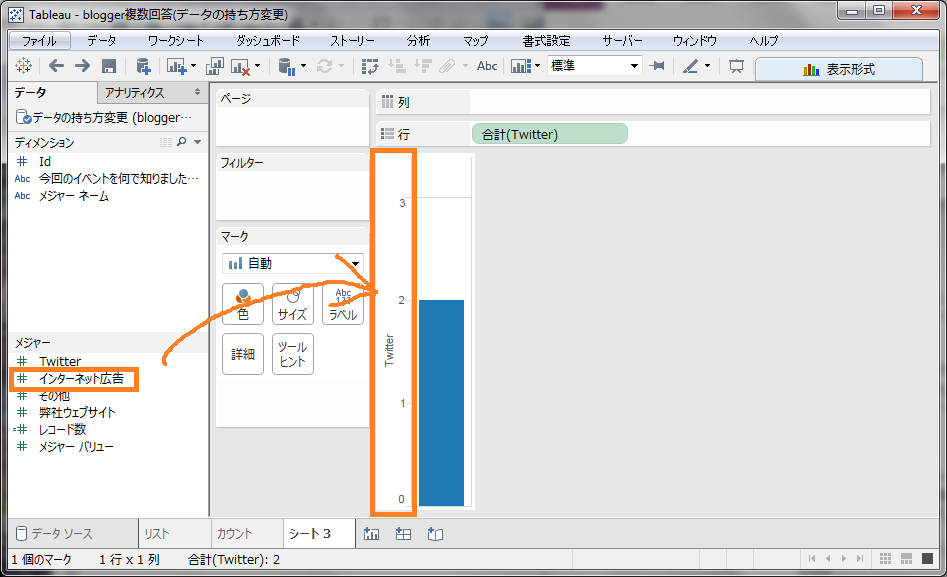
まずはメジャーバリューをテキストに放り込んでみます。
ドン!
数字がぐちゃぐちゃになっています。
なんだこりゃ?!という感じなのですが、これはよく見ると、メジャーバリューの箱に入っているすべての値が上に重なって表示されている状態なんですね。
Tableauでは列を分けるためには何かしら列を分けるためのピルをいれなくてはなりませんが、ここではまだメジャーの項目名(つまりメジャーネーム)を列に入れていないので、全部上に乗っかって表示されているというわけなのです。
ではここでメジャーネームの登場です。
こうすると、メジャーネームでメジャーバリューが列の下に配置され、どれがどの数字だかわかるようになりました。
ここで、メジャーネームがフィルターにも入っていることに注目してみてください。
これはつまり、どのメジャーを使用するか、フィルターで定義することができるということなんですね。
フィルターの中を覗くとこんな感じになっています。
ここで必要な数字だけにチェックを入れると・・・
このように必要なメジャーだけを表示することができます。
メジャーバリューの箱の中でピルを外すとフィルターの操作と同様のことができます。
また、このメジャーバリューの箱の中の順番が表示順に影響しますので並びを変えたいときはこの箱の中にあるピルの順番を変えてみてください。
さて、このメジャーネームとメジャーバリュー、クロス集計のときに非常によく使う項目ですが、この特性を理解していただけるとグラフにも活用できます。
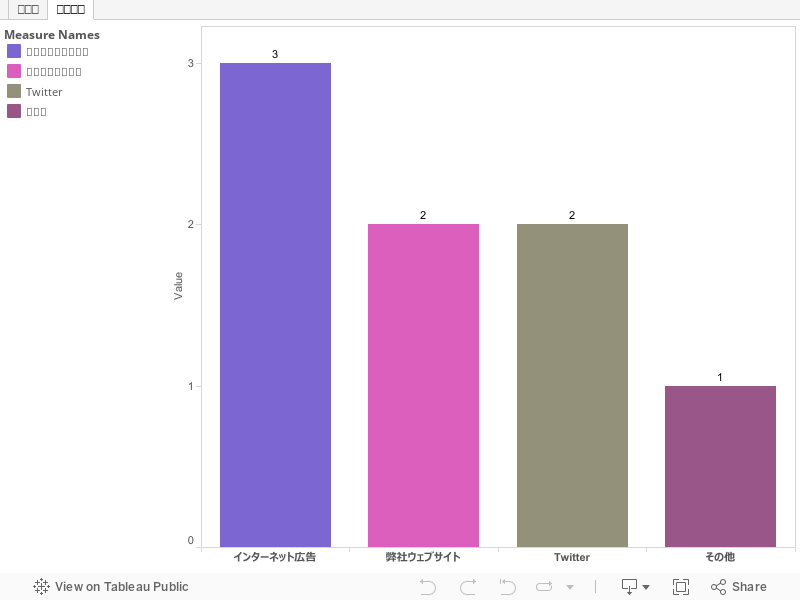
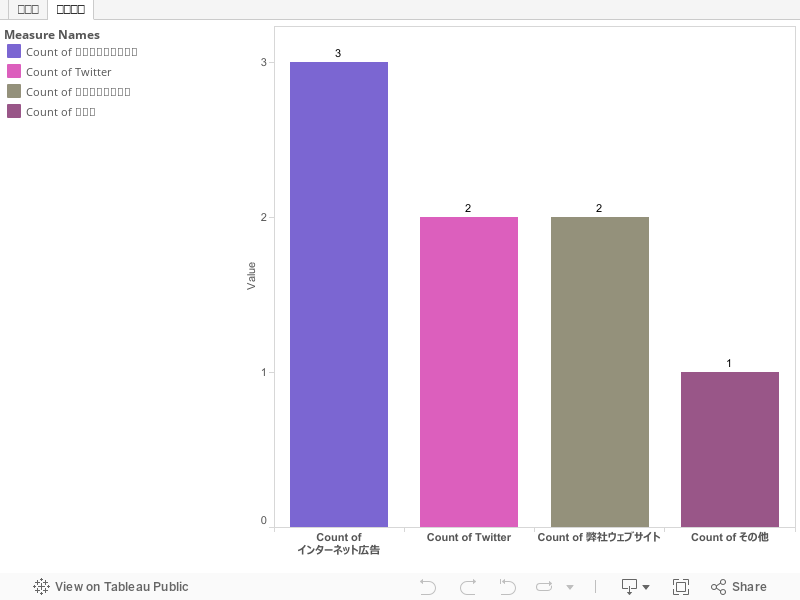
①メジャーバリューを列に配置して棒グラフにして、メジャーネームを色に配置することで異なるメジャーの積み上げ棒グラフを表示できます!
②線グラフに応用してあげると、二重軸のグラフに似たものを作ることができます。
これはメジャーを二つ以上でも入れることができるので、二重軸では設定できる数字が少ない時に便利です。
ただし、二重軸と違って同じ軸に全部の値が入るので、あまりにも桁の違う値を混ぜて表示するときれいに表示できなかったり、あくまで同一マークを色で分けているだけなので棒グラフと線グラフにしたりすることはできないので注意です。
でも二重軸と組み合わせることもできるので、かなりいろいろできますよ!
③メジャーネームをクイックフィルターとして表示してあげると、パラメーターを使わなくても数値をくるくる切り替えるグラフを作ることもできます!パラメーター使うより簡単ですよね。
ただし、あくまでメジャーにある値はすべて出てしまうので、たとえば売上と利益だけで変更したい、とかでしたら使わないメジャーは非表示にする必要があります。他のシートでは売上・利益以外の使う、というときはパラメーターを使ってくださいね。
というわけで、メジャーネームとメジャーバリュー、いかがでしたでしょうか?
なかなかいろいろな可能性を秘めているやつらなので、ぜひ恐れずに使ってやってください!
Kaori
こんにちは、Nanaeです。
Tableauは、世界中の人口15000人以上の市区町村の緯度・経度情報を
製品内に含んでいるので、マッピングがとても簡単にできます。
ただ、都道府県や市区町村以外をプロットしたいとき、
例えば住所から地図にプロットしたいとき、どのような手順が必要でしょうか!?
"ブレンド"を使って実現する方法を、簡単にまとめます。
世界各地にあるTableauのオフィスをプロットする例でご紹介します。
↑このように、すでに世界中に沢山オフィスがあるんです:)
地図に表したいデータはこちら。オフィス名や住所が入っています。
このようなデータを持っていることが多いと思います。
これとブレンドするデータはこちら。各住所の緯度・経度が入っています。
住所に対する緯度・経度のデータを用意する必要があります。
STEP1
まずは、上記2つのデータを接続します。
STEP2
2つ目のデータにある"緯度"と"経度"という名前のカラムに対して、
Tableauに緯度と経度だと認識させるために、地理的役割から緯度と経度をそれぞれ割り当てます。
STEP3
1つ目のデータの"住所"を詳細にドラッグします。
(緯度・経度が入っている2つ目のデータの"住所"を使わないように注意!)
詳細:住所
2つのデータにある"住所"というカラム名が同じなので、
2つのデータに共通のフィールド名"住所"を使えば、自動的に2つのデータがくっつきます。
STEP4
住所に対して用意した2つ目のデータから、"緯度"と"経度"をダブルクリックして、行列に配置します。
列:平均(経度)
行:平均(緯度)
ここで緯度と経度をドラッグ&ドロップで移動させると、集計方法が合計になることもあるので、
その際は、平均として集計するように変えてください。
基本的にはこれだけです。とっても簡単ですよね!
STEP5
最後に少し加工します。
Step5-1
"地域"で色分けして、さらに地域と同系列の色で"国"を色分けします。
以前の投稿にある「複数ディメンションで色づけ」のテクニックを使います!
まず、"地域"を色にドラッグ。
そのあと、"国"を詳細にドラッグしてから、"国"の左側の空白部分を変更して色で表現させるようにマークを変更します。詳しくは、上記リンクから確認してくださいね。
色:地域、国
STEP5-2
今、チャートのタイプが自動になのでプロットの形は円ですが、好きな形に変えてみます。
自分で用意した、マッピングっぽい形状を使ってプロットさせました。
STEP5-3
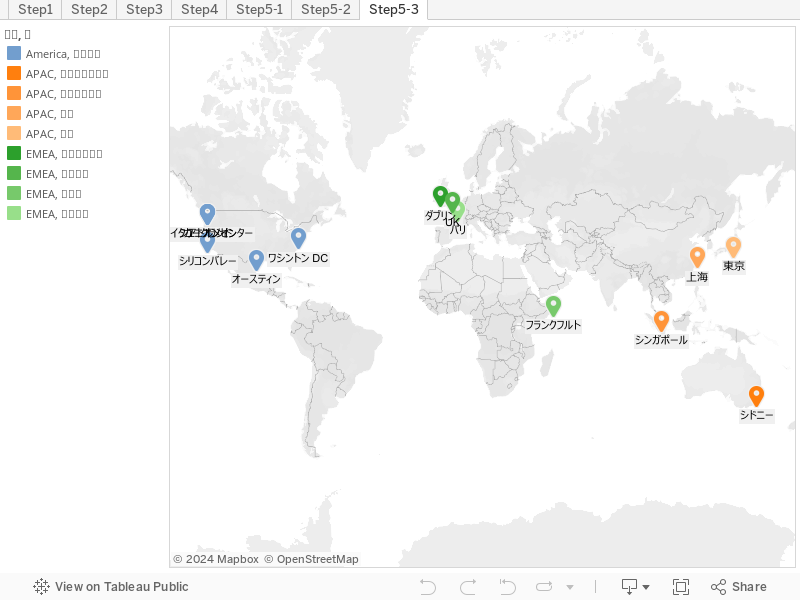
オフィスの名前を表示させます。
ラベル:オフィス
完成です!
アメリカに限らず、世界展開していることがよくわかります。
東京以外にも日本のオフィスができる日も近いかも!?
ここでは住所に対して、緯度・経度の情報を用意しましたが、これはgoogle mapで調べました。
また、郵便番号とその緯度・経度のデータなど、緯度・経度情報は、web検索すると無料でいろいろとダウンロードできます。調べてぜひ使ってみてください★
ダウンロードはこちら↓
こんにちは!Kaoriです。
先週は新しいイベント二つ開始してドタバタしていたためすっかりブログの記事を書き損ねていました。。
ので、今週はできれば2個書きたいな~と思ってます。
さて、ずっとかわいい系Vizの記事が続いていたのですが、今回はちょっと真面目に(いや、今までのも真面目ですけど!!)集計と非集計の基本についてまとめてみたいと思います。
集計と非集計ときいて、???という方もあ~それね、という方もいらっしゃると思うのですが、これを理解できると今までより多くの分析ができるようになると思いますので、早速解説していきたいと思います。
それぞれの意味はズバリ以下の通りです。
集計:集計されているもの
非集計:集計されていないもの
・・・・・・・・。
そのままじゃん!というツッコミが来そうなんですがだってそのままなんだもん・・・
これだと意味が分からないと思いますので具体例で見ていきましょう。
たとえばこんな感じのデータがあったとします。
このデータをTableauで取り込みます。
Tableauでデータを読み込んでメジャー(=売上・利益など集計対象の数字項目)を表示すると、デフォルトでは集計された数字が表示されます。
これはデータを分析するときの一番最初のアプローチはなんらかのディメンション(=日付や商品、顧客などに相当する分析の切り口)ごとにメジャーを集計し、その比較でもってスタートするからです。
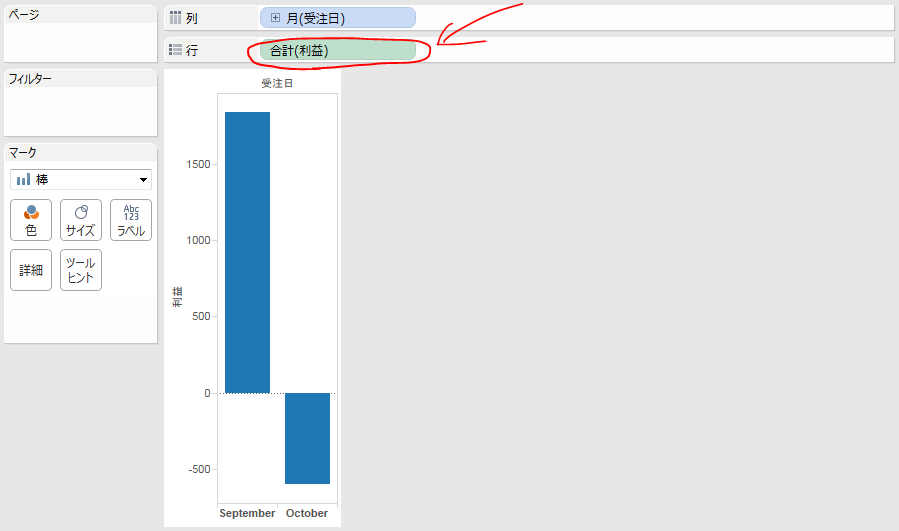
たとえばここでは受注日の月で利益を集計して比較しています。
9月は利益があったけれど、10月は赤字になってしまっているというのが一目見て分かりますね。
ここで注目していただきたいのは利益は合計だということです。
利益を囲んでいる合計( )に注目してみてください。
何気なく合計になっていますが、これがこの利益が集計されているという証拠です。
集計と言われると合計された値が真っ先に浮かびますが、集計とは個々の数字を見ずに、集計対象のディメンションごとにまとめた数字たちを集合体として扱うということです。したがって集計の方法は選ぶことができます。
利益のピルを右クリックしてメジャーのところにカーソルを合わせると、集計する方法を選ぶことができます。
数字を集合体として扱うということは、こんな感じのイメージです。
緑になっている数字が使われていると思ってください。
では集計していない状態というのはどういう状態でしょう?
Tableauでは右クリックドラッグしてメジャーを配置すると、集計していない状態を選ぶことができます。
ピルに注目するとわかりますが、合計( )で囲まれていません。
ビューも変わっていますよね。
この○はデータのレコードの一つ一つがプロットされているということなんです。
これまた緑の数字が使われていると思ってください。
集計せずにばらばらに分解して見ることができるんです。
こうして非集計で見てみることによりなにがわかるか・・・円がプロットされているグラフの奇抜さに用途を忘れてしまいそうですが、たくさんのメリットがあります。
たとえば集計で見ていたら単に9月は利益が黒字で10月は利益が赤字だった、としか言えないかもしれませんが、非集計で見てもらうことにより10月は特別大きな赤字があった日が1日あり、この日のせいで全体が赤字になっていると言えます。けれどやはり大きく利益の出ている日がないことも見て取れます。
このようにプロットするだけでなく、フィルタしてみるとどうでしょう。
利益の合計値でフィルタすると合計した時にマイナスになる10月が丸ごとフィルタされます。
非集計の利益でフィルタするとそれぞれの月にあったマイナスの利益のレコードだけがフィルタされます。したがって、10月も表示されていて、マイナス値以外の利益が集計されて表示されています。
計算式を使って色を塗ってみてもおもしろいです。
集計である「SUM[利益]<0」という計算式で色塗りをすると、合計値がマイナスである10月がTrueになります。
非集計である「[利益]<0」で色塗りをするとレコード単位で利益がマイナスの値が色分けされますので、各月の中でも一部がTrue、一部がFalseとなります。応用して比率を見たりすることもできます。
集計と非集計で私が一番好きな例は冒頭のグラフでもご紹介したこれです。
単純に利益の集計で見たグラフが上、非集計でプロットしたグラフが下です。
集計した時には中途半端な利益で目立たない電話機が、実は取引単位で見るとかなりよい成績を持っているレコードがあるんです。その代わり、大きく赤字になっている取引もあります。
電話機はこれらの問題があった取引を改善したら、大きく利益を稼いでくれるポテンシャルを持った製品だということがこれを見るとわかるんですね。
集計と非集計、いかがでしたでしょうか?
これを時に応じて使い分けることで分析にぐっと幅が出てくると思いますので、ぜひチャレンジしてみてください。
【おまけ】
簡単に集計を外す方法として、
分析>メジャーの集計
をクリックしてチェックを外す(デフォルトではチェックがついている)方法があります。
これをするとこのシート内では常に集計がかからなくなりますが、上の例のように集計と非集計を並べることができなくなりますので、シート内に混在させたい場合はチェックは入れたままで、右クリックドラッグを使うようにしてください。
Kaori