選択した項目の画像を表示

Nanaeです。

今回は、Vizを選択したときに、関連する画像を表示させる方法です!
一般的には形状とフィルターアクションを使いますが、それに加えてここでは使える場面がより多いWebサーバとURLアクションを使う方法もご紹介します。

1.形状×フィルターアクション

2.Webページ ×URLアクション

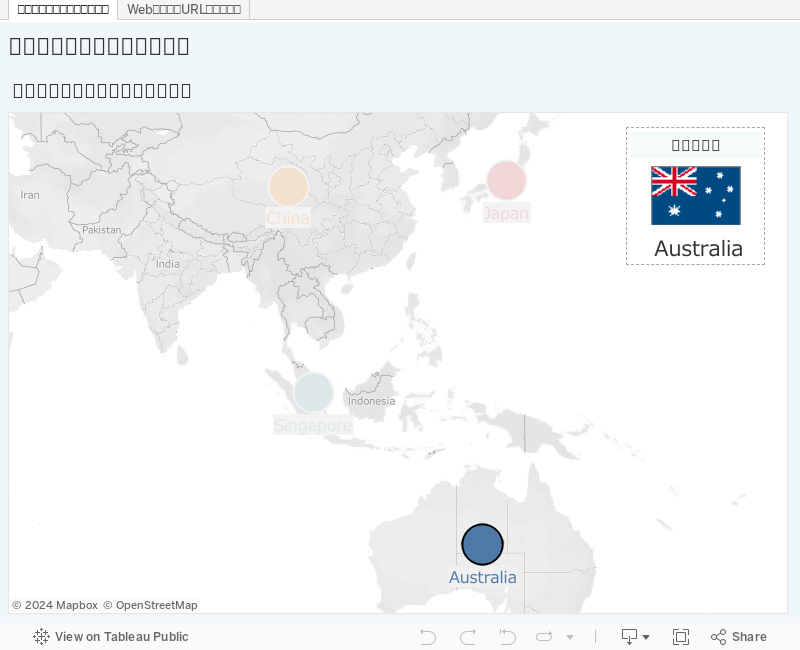
2の方法だと動画も表示できるので、たとえばTableauの使い方も分かりやすく表示できます↓(下図は静止画ですが、ワークブック上では動いてます)

1.  形状×フィルターアクション

まずは、形状を使う方法です。これが基本。

これは、地図、国旗、国名の3つのシートから出来ています。

①場所をマッピングした地図

フィールド名は英語でCountryとしているので、自動的に"国"で地理的役割が振られています。日本語での自動割り当てはこれからです。

②場所をクリックしたら表示させる国旗

こちらは、カスタム形状を使っています。マイTableauリポジトリ > 形状 の配下にフォルダを作り、画像ファイルを入れると、自分で用意した画像を表示できます。

各国の形状を既定から割り当てます。そのとき、フォルダ内に入っている画像の順番と、Countryの中の国の順番が揃っていると、パレットの割り当てから一括で割り当てられます。順番が揃っていない場合は、11つ手で対応させていってください。

③場所をクリックしたら表示させる国名

①~③をダッシュボードに配置し、ダッシュボードアクションを設定して、完成!

2. Webページ ×URLアクション

こちらは応用編。Webサーバを立てて、Webサーバの中に画像を置いて、URLアクションで画像を見に行く方法です。

使っているシートは2つ。こちらは地図と国名だけで、国旗はシートとしては作っていません。

①場所をマッピングした地図
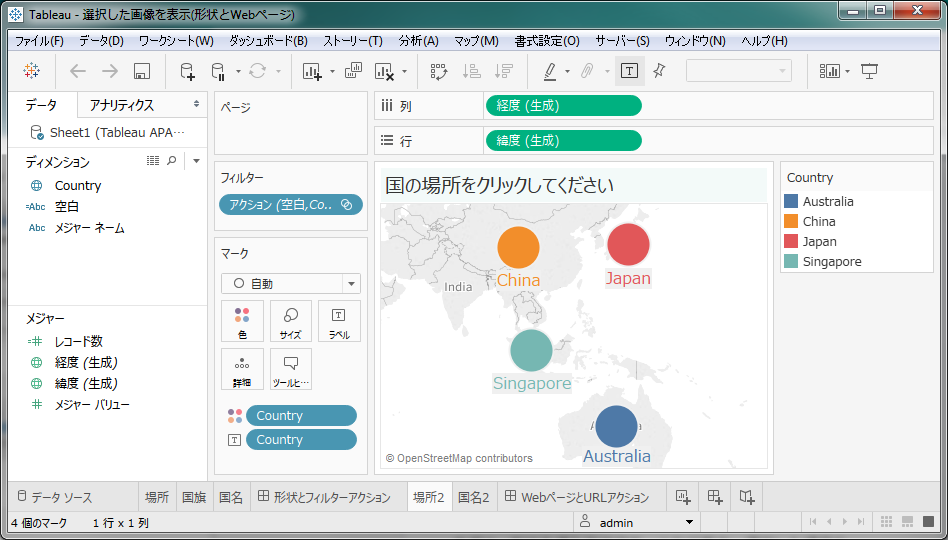
形状で作ったシートと同じです。

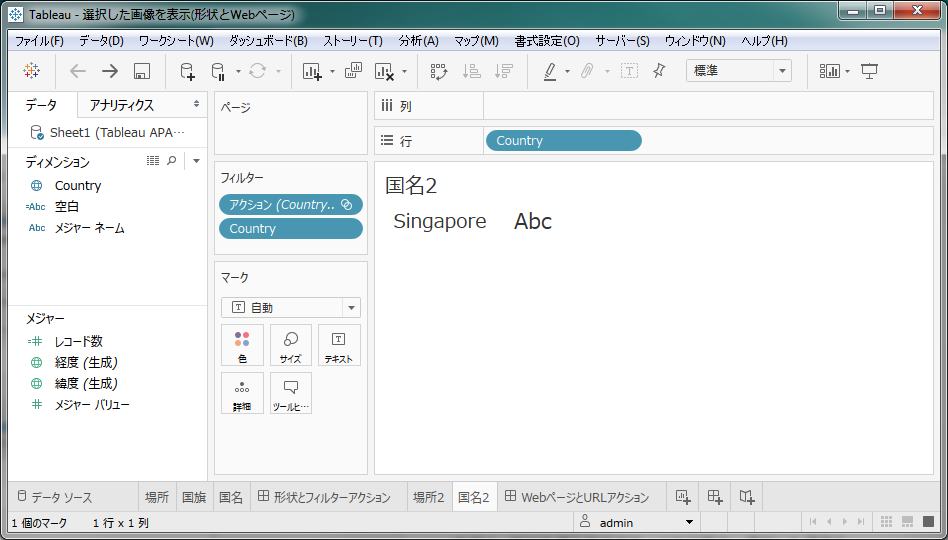
②場所をクリックしたら表示させる国名
こちらも形状で作ったシートと同じです。

2つのシートをダッシュボードに配置した後、地図上の場所を選択したら国名を表示させるようにフィルターアクションを設定しておきます。
 

問題は国旗の表示方法ですね。

国旗を表示させる領域はWebページのオブジェクトとして入れており、選択したシートからURLアクションで飛ばして表示させています。ということで、Webサーバを立て、Web経由で見に行けるように用意します。


----------ご参考:簡単なWeb サーバを立てた手順----------
今回私はPythonを使って、ローカルにWebサーバを立てました。

1. Pythonをインストール
  https://www.python.org/

2.Pythonのフォルダ配下に画像を入れる


3.コマンドプロンプトでインストールしたフォルダに移動して、Pythonを起動させる
 python -m SimpleHTTPServer 8888 (ポート8888を指定) 


4.ブラウザで起動を確認

--------------------------------------

URLアクションに記入したURLリンクを確認すると、Webサーバの中のPicturesフォルダにある、選択した国の<country>.gifを表示させるように設定されていますね。

URLアクションで表示させると、項目と画像の対応付けは名前を見るので、対応付けたい項目がいーっぱいあったとしても、項目の並び順とフォルダ内の並び順を気にせずに正確に一気に対応付けられます。これにはもちろん項目名と画像のファイル名を一致させておく必要があります。

また、形状だと静止画になってしまうgif動画でも、Webージ経由にするとちゃんと動画として表示できました。Webページを使うと、さらに用途が広がるかと思います!

以上、Tableauで選択した項目の画像をインタラクティブに表示させる方法でした!

Nanae

Tableau PublicにPublishしたワークブックはこちら↓

認定資格"Tableau Desktop Qualified Associate"を受けよう

Nanaeです。

Tableauの認定資格、持ってますか??最近、Tableau Desktop Qualified Associateの資格、人気です。
http://www.tableau.com/ja-jp/support/certification

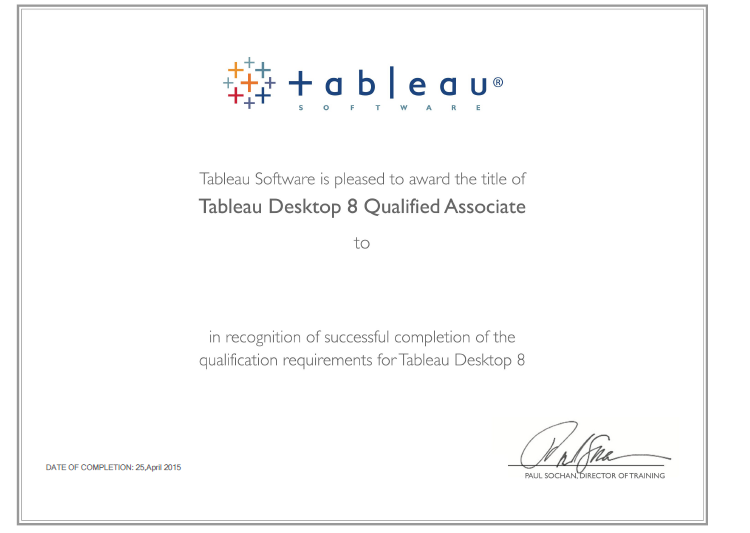
資格取ったらもらえる賞状↓


Tableauには、Desktopで2つのレベル、Serverで2つのレベル、合わせて4つのレベルの試験があります。いずれの試験も、どのバージョンで理解できているのか判断するために、資格名にバージョンが入っています。そのため、いずれもリリースされているバージョン(現在ならv9)用の資格を取得できることになり、新しいバージョン用の資格がリリースされたらDelta試験を受けて、取得した資格のバージョンを上げることになります。Delta試験はDesktopとServerそれぞれに1つずつあり、Delta試験に合格したら2つのレベルどちらであっても、取得した認定資格は新しいバージョンのものに変わります。


ここでは、唯一日本語で試験が受けられるDesktop Qualified Associateの試験について、お伝えします!

★対象者
公式には、Tableau Desktopを5ヶ月以上使用経験がある方、としていますが、ある程度使っていて、ある程度理解しているのであれば、Tableau Japanでは3ヶ月程度で取得できる、ご案内しています。作りたいVizがある程度すぐに作れ、TableauやBIの用語がある程度わかっていると思えれば、チャレンジする良い時期です。
受けられるレベルかどうかわからない。。。という声を聞くことがありますが、その程度であれば、準備して挑むとちょうどよいと思います。

★準備
必要な情報は「試験準備ガイド」に載ってます。
http://mkt.tableau.com/files/Certification-Prep-Guides-December-Update/Japanese/Desktop9QAExamPrepGuidev1.2_ja-JP.pdf

この中に、試験の形式や出題範囲や例題も載っています。

例題を解いて、わからなければオンラインヘルプで確認しながら回答を見て勉強してください。
オンラインヘルプの中には用語集もあります。
http://onlinehelp.tableau.com/current/pro/online/windows/ja-jp/help.htm#glossary.html
過去のブログ記事でも用語の説明があります。
http://tableaujpn.blogspot.jp/2015/08/tableautableau-glossary.html

試験準備ガイドに掲載されている例題と比べて、実際はもう少し難しい問題も出ますし、もう少しTableauの用語を知っていないと理解しづらい問題も多かった印象です。

でも、「オンラインヘルプ」を読み込めば受かります!
http://onlinehelp.tableau.com/current/pro/online/windows/ja-jp/help.htm

それに加えて、「無料トレーニングビデオ」を理解すれば、必ず受かるでしょう!
http://www.tableau.com/ja-jp/learn/training

わからないことがあれば「コミュニティ」など、他のリソースもTableauはいろいろありますよね。
https://community.tableau.com/groups/japan/

しかし、オンラインヘルプを全部読み込んで、ビデオを全部観て、自分で聞いて調べて・・・っていうのは正直大変ですよね。。。かなり時間もかかりますし、根性が必要です。。。
もちろん必要に応じてこれらを適宜確認する必要はありますが、効率よくスキルや知識を習得するには、やっぱりトレーニングに出るのが一番です。テキストもありますし、最短で網羅的に体系的に学習できます。

Desktop Ⅰ: Fundamentals(初級~中級)
http://www.tableau.com/ja-jp/learn/classroom/fundamentals

Desktop II: Intermediate (中級)
http://www.tableau.com/ja-jp/learn/classroom/advanced

自分のレベルと、自分に合う勉強スタイル、場所や金銭的なところを考えながら、計画を立ててみてください。

★持ち物
当日は、パソコンやウェブカメラのほか、パスポートが必要ですので忘れずに!!!
ネットワークは、無線を使っていると伝えると有線が良いと言われます。

★試験開始まで
あらかじめ予約しておいた時間に、Webブラウザで試験監督を行うベンダのサイトに入ります。
試験官とチャットでネットワーク環境等の確認を行います。こちら英語ですが、簡単な質問に答えるのみです。あらかじめ試験にふさわしい環境をきちんと用意していれば何も難しいことを伝える場面はありませんのでご安心ください。

その後、ウェブカメラを通してさらなる確認を行います。机の上に余計なものがないかとか、パスポートを見せて本人確認などを行ます。難しいやりとりはありませんが、こちらもすべて英語です。

すべて確認が終わると、試験官が、試験を受けるための仮想デスクトップに入れてくれます。そこにTableau Desktopや必要なデータが入っています。

人によっては、テスト内容よりこの英語部分が一番のネックかもしれませんが・・・テスト環境を確認するだけですので、難しいことは一切ありません!

★試験
問題数は多くはありませんが、1つの問題に手間取っていると終わらなくなるかもしれませんので、計画的に進める必要があります。

知識問題に関しては、TableauやBIの用語を知らないと解けない問題がいくつかありましたので、用語集を確認して各用語が何を指しているのかわかるようにしておいてください。

実技問題に関しては、与えられた問いの答えをみつけていく問題となります。( たとえば、売上に対する配送費用の割合が 3% を超えている製品サブカテゴリーは?といった質問が出ます。)
普段Tableauをお使いのとき、データをいじりながら何かインサイトがないか探索的に操作しているのであれば、例題でイメージをつかんでおいた方が良いと思います。

セット、TopN、表計算、LOD、計算式の作成あたりがポイントだと思いますので、よく準備して臨んでください。

★その他、試験の参考となるリンク
試験に関してヒントととなりそうなサイトをいくつか見つけました。練習問題やアドバイスなどが載っています。ご参考まで。

LearningTableau
http://learningtableau.com/

Viz Panda: How to Prepare for Tableau Desktop 9 Qualified Associate Exam
http://evafengeva.blogspot.jp/2016/01/last-week-i-passed-tableau-desktop.html

LinkedIn: Few simple tips I wish I knew before taking Tableau Certification
https://www.linkedin.com/pulse/few-simple-tips-i-wish-knew-before-taking-tableau-hrvoje-gabelica

MAASSMEDIA:How to Pass the Tableau Qualified Associate Exam
http://www.maassmedia.com/blog/how-to-pass-the-tableau-qualified-associate-exam/

PROMATIX:Tableau Desktop Certification - what does it mean and should I do it?
http://www.promatixbi.com/blog/tableau-desktop-certification-what-does-it-mean-and-should-i-do-it

Tableau, 데이터 시각화: Tableau Desktop 9 Qualified Associate 자격증 시험 후기 (Tableau データの可視化:Tableau Desktop 9 Qualified Associate認定試験)
http://douluvviz.tumblr.com/post/135615426502/tableau-desktop-9-qualified-associate-certification
(韓国語なので、Google翻訳等を使って見てください。韓国語なのでわりときれいに訳されます。)

Tableauを使える証明として、ぜひこちらの資格を取ってみてはいかがでしょうか。

Nanae

TableauでRをつかってみよう!(実践編)

Nanaeです。
R連携の第二回目。TableauとRを連携させる手順は前回お伝えしました。
http://tableaujpn.blogspot.jp/2016/08/tableaur.html


今回は、じゃあ実際にTableauでどう使うのか?とか、TableauからRを使うときに浮かびやすそうな疑問点についてお伝えします。

まず接続できるデータソースが気になりますね。Tableauが取得してきたデータに対してRが計算しますので、Tableauが接続できればなんでもOKです。制限はありません

次に、どうやってTableauからRに指示を出すのか、です。Rを使うときはスクリプトを書く必要があるので、TableauでRを使うときも計算フィールドの中にRのスクリプトを書く必要があります。そのとき、Tableau側で処理するのではなくてRに計算させるとTableauにわからせるために、下記4つのどれかの関数の中にRのコードを書くことになります。ちなみにRを使ったフィールドは表計算が行われます。

SCRIPT_REAL ():実数
SCRIPT_STR():文字列
SCRIPT_INT():整数
SCRIPT_BOOL():ブール

これらの関数を使うときには、ルールがあります。

・関数の中に"..."を書き、その中にRのコードを書く。
・R内で使いたいメジャー部分は、.arg1, .arg2,...といったように.argに数字をつけた形で書く。
・"..."後に、カンマをつけて、.arg+数字にあたるメジャーを指定する。
・"..."後に指定するメジャーは、集計されている必要がある。

あとは、Rの関数を調べながら、Rstudioなんかで確認しながら、書いていくだけです。

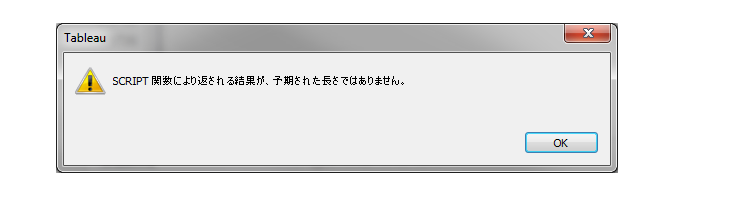
使っているうちに、こんなエラーに遭遇することもあるかと思います。

これは、Rから持ってこようと思ったデータの型が、Tableauでは受け取れないときに出ます。データ型も意識して使ってください。
RからTableauに渡せるデータの型:小数、整数、ブーリアン、文字列
TableauからRに渡せるデータの型:小数、整数、ブーリアン、文字列、日付、日付時刻


では1つ、相関係数を出す例を示します。
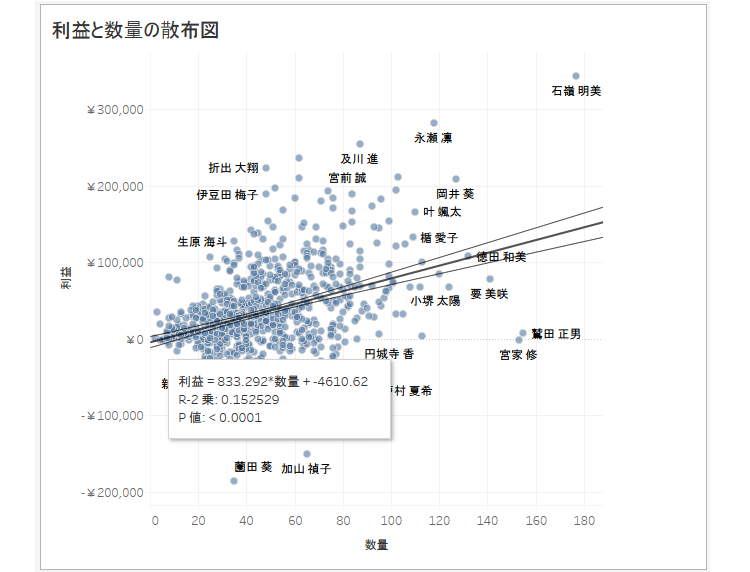
傾向線はアナリティクスペインからすぐ出るし、マウスオーバーすれば、式やR^2値もP値もすぐ出ます。


でもR^2じゃなくて、感覚的に多くの人がわかりやすい相関係数Rを出したい場合もあるでしょう。そこでここでは、相関係数Rを、R連携で計算させてみます。

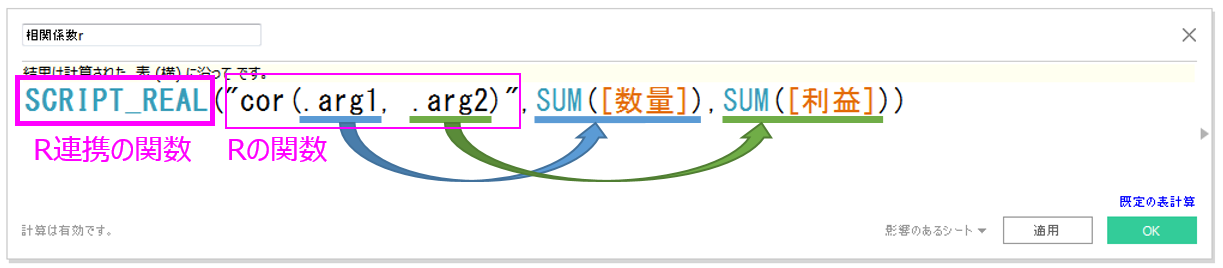
計算フィールドにRのスクリプトを書きます。
小数で返される相関係数を持ってきたいので、SCRIPT_REAL()を使います。その中に"..."を書き、Rで相関係数を出せるcor()を使って、2つのメジャーを指定します。


いったんこのフィールドを作っておけば、ディメンションとして顧客名を使えば顧客名単位での相関係数が出ますし、製品名を使えば製品名単位での相関係数が出るので、簡単に異なる観点で結果を出すことができますね。そういった場合、複数のディメンションをパラメータとして持たせておくと、閲覧者にやさしいですね。


その他、Rだからこそ、さまざまな分析が簡単にできます。以下、R連携のアウトプット例です。連携方法さえわかればあとはRの問題なので、いろいろ調べてTableauで表現してみてください!

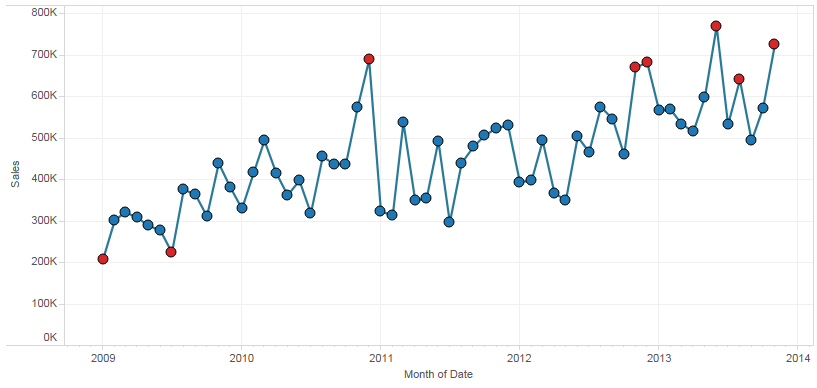
異常値


回帰


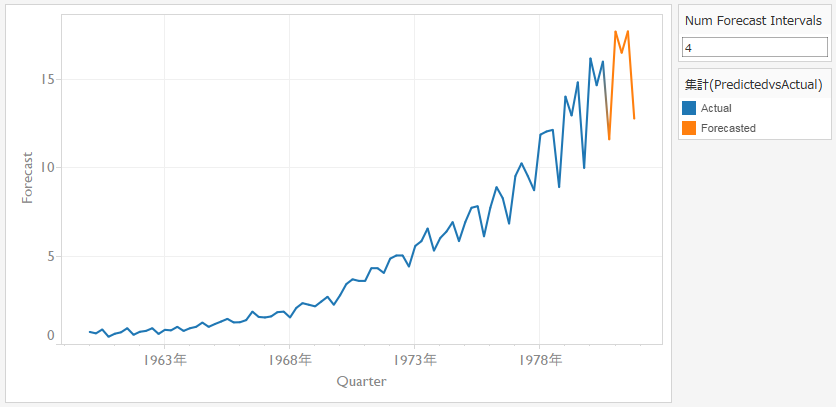
予測


クラスタリング


ネットワーク図


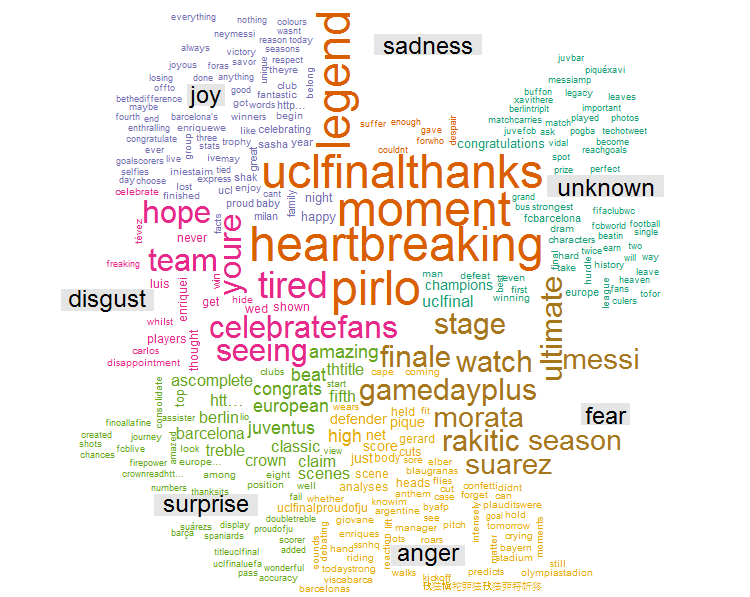
センチメント分析
Reuben Kearney(https://reubenkearney.com/2015/06/07/updated-sentiment-analysis-with-sentiment/)から引用。細かく実現方法が記載されています。


Nanae


TableauでRをつかってみよう!(準備編)

Nanaeです。お久しぶりです。

Tableau v10から、クラスター分析ができるようになりますね。Tableauがもつ分析機能もどんどん増えていってますが、あくまでTableauはBIであり可視化が得意な製品です。統計解析やテキストマイニングなど、もっといろんな分析をしたいときはRを使ってみましょう!

TableauRを連携させたダッシュボード例↓
高度な分析結果がTableauできれいに出せてます。


Rとは?
統計解析やデータマイニングができるOSSです。簡単にいうと、いろんな分析ができて、しかも無料で使えるソフト。

なんでわざわざTableauからRを使うのか?
Tableauなら、きれいに可視化できます。Rはすべてスクリプトで書きますが、Tableauを通すとドラッグアンドドロップだけで別の観点から結果が出せます。そのため、Rがわかる人がR関連の用意をしておけば、多くの人が深い分析ができるようになりますし、再利用もしやすい。Tableau Serverを使えば、共有も簡単・便利。

いろんな分析ができるRと、きれいに描画できるTableauを組み合わせて使ってみましょう。まずは、連携するための準備編です。

前提。Rと連携できるTableau製品は、Tableau DesktopとTableau Serverです。Tableau Online, Tableau Public, Tableau Readerでは、R連携したワークブックが見られないので注意!

それでは、Tableau Desktopを使って、Rと連携するための手順です!たった4ステップ!

1. TableauRを手に入れる

Tableau Desktopをインストール
http://www.tableau.com/ja-jp/products/desktop

R
をインストール
https://www.r-project.org/

必須ではないですが、Rで試行錯誤するならRStudioがあると便利。個人で使うならDesktop版。
https://www.rstudio.com/
RStudioとは、Rの統合開発環境。OSS。


2. Rを管理者権限で開く


3. R
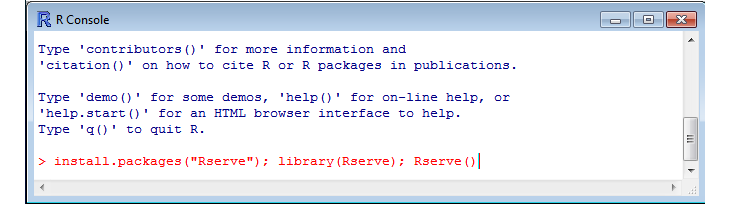
にRserveというパッケージをインストールし、Rserveというライブラリを読み込ませる
Rserveとは、他のプログラム(Tableau)からRを使えるようにしてくれるサーバ。
パッケージとは、関数やデータやマニュアルなどが入ったまとまり。

install.packages()によってRserveをインストールし、library()によってRserveをRに読み込ませる。


Tableau ServerでR連携したワークブックを見る場合は、Tableau ServerもRserveに接続できることが条件になります。

4. TableauRに接続する
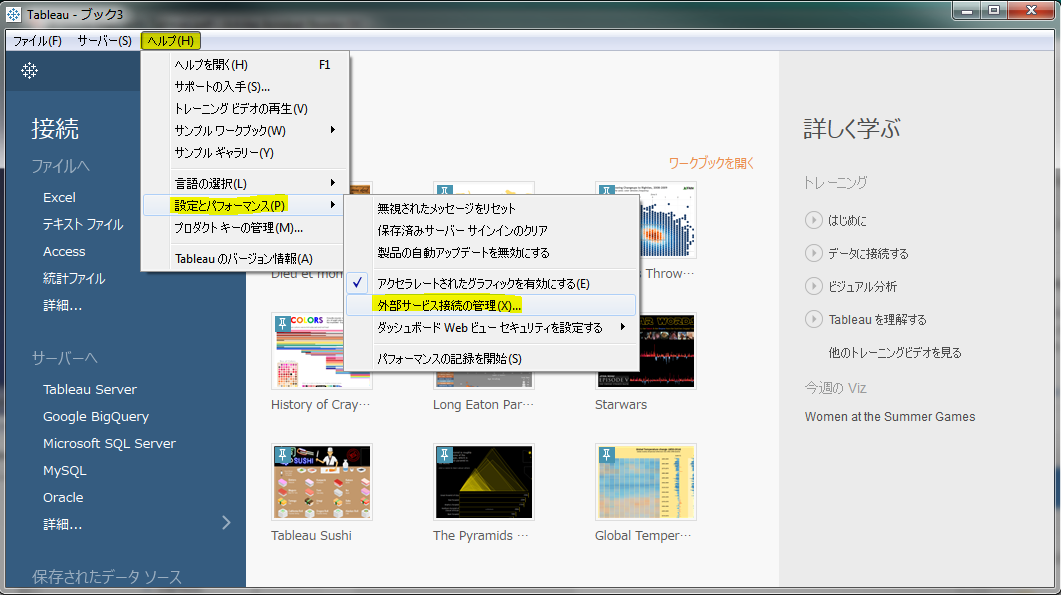
ヘルプ > 設定とパフォーマンス > 外部サービス接続の管理 (またはR接続の管理)から、


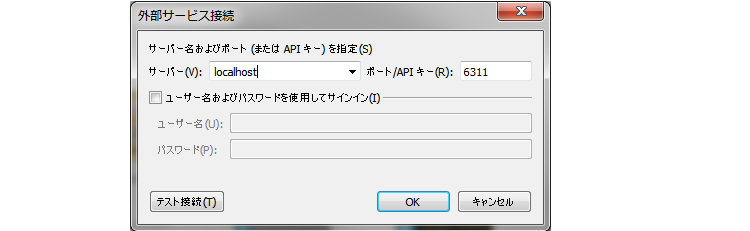
サーバー名とポートを入力します。デフォルトはポート6311。


最後に接続したサーバーとポート/APIキーは保存されます。

たったこれだけ!これでTableauRの連携は完了。
TableauRのスクリプトを書くと、それはRserve経由でRのコードとしてRで処理され、Rserve経由でTableauに戻ってきて、Tableauでは表計算として実行される、という流れになります。


以下、参考です。いろいろ見てみてください。

----Tableau×R----

■オンラインヘルプ

R 接続
http://onlinehelp.tableau.com/current/pro/online/ja-jp/help.html#r_connection_manage.html

■ホワイトペーパー

R と Tableau を使用する
http://www.tableau.com/ja-jp/learn/whitepapers/using-r-and-tableau

■Webページ

テクノロジー:R
http://www.tableau.com/ja-jp/stories/topic/r

■ブログ(日本)

Classmethod
Tableau&R連携(1) – Tableau Desktopからローカル環境のRServeに接続する
http://dev.classmethod.jp/business/business-analytics/tableau-desktop-and-r-01-local-rserve/
Tableau&R連携(2) – AWS上に構築したRserveとTableau Serverでコンテンツを共有
http://dev.classmethod.jp/business/business-analytics/tableau-desktop-and-r-02-centos-rserve/

GiXo
Geek at GiXoの分析ツール使いこなし術|TableauとRの連携(1)
http://www.gixo.jp/blog/3365
Geek at GiXoの分析ツール使いこなし術|TableauとRの連携(2)
http://www.gixo.jp/blog/3366
Geek at GiXoの分析ツール使いこなし術|TableauとRの連携(3)
http://www.gixo.jp/blog/3367

Qiita
Tableau × R で時系列分析をやってみる
http://qiita.com/yatarou/items/7bb9381e6586b9318aa6

----R----(日本のみ)

seekR
http://seekr.jp/

コピペで学ぶRでテクニカルデータプレゼンテーション
http://monge.tec.fukuoka-u.ac.jp/r_analysis/0r_analysis.html#basic


最後に。。。TableauのRとの連携部分はサポート対象ですが、Rのスクリプト自体はサポート対象外となっておりますので、上記サイト等で調べて使ってください!

TableauでRを使う実践編もご覧ください。
http://tableaujpn.blogspot.jp/2016/08/tableaur_12.html

Nanae

[データ] ペインの高さ自動調整~TableauこだわりのUI

みなさん、こんにちは! Kaoriです。
バタバタしてたらついに7月は記事を書き損ねました・・・ギャー!!!すびばぜん。。。

ありがたいことにいろんな方にこのブログも見ていただいているみたいですし、
今月はちょっと余裕ありそうなのでどしどし書いていきたいですね!

ということで、書きたいネタはいろいろあるのですが今日はTableauのこだわりUIについて語っていきたいと思います。

今日は[データ] ペインをじっくり眺めてみましょう。

あ、ちなみに[データ] ペインてなに??という方のために一応画像つけときますね。

コレです。
あ、コレねって感じですよね(笑)
見たら誰だってわかると思うんですがこれ[データ] ペインと言いますw
ま、名前知らなくても使えちゃうからいいんですけどね。

[データ] ペインを使わないと分析できません。
何気なく使っているところですが、そのくらいTableauの中で超重要なUIです。
そんな[データ] ペインの進化について今日は解説していきたいと思います♪

Tableau 9.0がリリースされた折には、[データ] ペインに並んで[アナリティクス] ペインが登場し、今までデータしかドラッグアンドドロップできなかったわけなんですが、分析方法もドラッグアンドドロップできるようになって、直感的な操作の幅がさらに広がりましたねなんていう話題で盛り上がったわけなんですが、、、、

[データ] ペインは縁の下の力持ち的なポジションで、当たり前のようにそこにあって、昔のバージョンを使っている人にとっても特に変わりはないように見えるかもしれません。
が、実はここもちょっとずつ進化しています。
Tableauは製品思想がしっかりしているので、変える必要のないところは変えませんし、
みなさんがせっかく覚えたテクニックが無駄にならない、いい進化を遂げている製品だと思います。
なのでベースは変わらないのですが、さりげな~~く進化を遂げているのがこの[データ] ペインなのです。

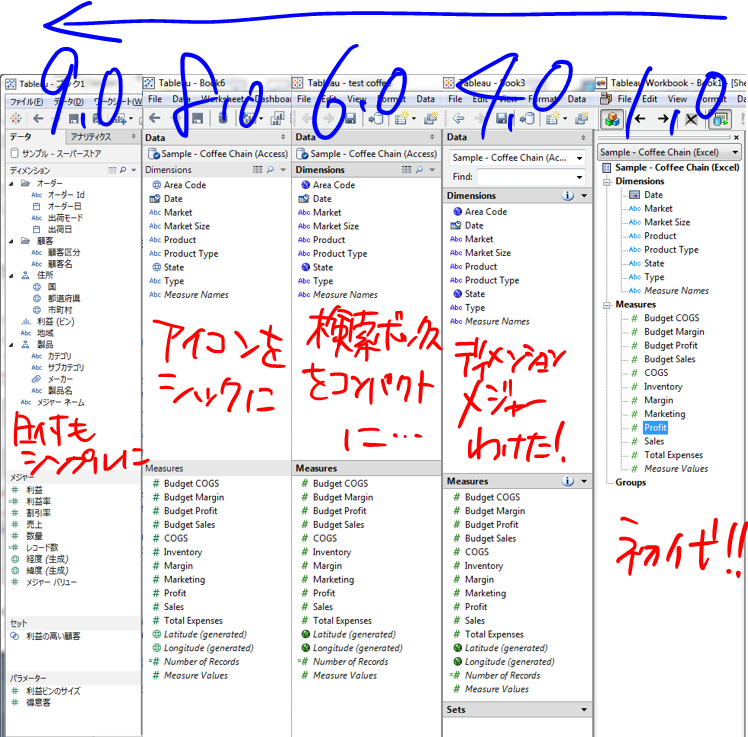
というわけで過去からの[データ] ペイン進化の過程をご覧ください。


[データ] ペインが変わったなと思えるバージョンをピックアップして載せてみました。
進化の過程が面白いですね。
8.0あたりからはなつかし~~なんていう方も多いんじゃないでしょうか。
私も日付データで使われているカレンダーのアイコンがシンプルになったときは驚いたものです。
(あ、ちなみに私も別に初代から使っていたわけではないです)
初代はディメンションとメジャーが分かれていなかったりしたみたいなんですね~~
これは2ですぐに分かれていましたが。
あとはアイコンがどんどん洗練されていきます。
まもなくリリースのv10.0でもそうなのですが、「アイコンは意味のわかる限界までシンプルにする」というのを実践しています。
なぜならVizを邪魔したくないからですね。
昔の日付や地球儀のアイコンが絵みたいだったのがシンプルな記号になってきているところからも、それは見て取れると思います。
その進化のまず一旦の集大成がv10.0になるわけなのですが、それはまた別のお話として・・・

アイコンはシンプルになったし、ディメンションとメジャーも分かれたし、で
一見もうやることのないように見える[データ] ペインなのですが、実はこっそり9シリーズ中に進化を遂げています。

こちらをご覧ください。


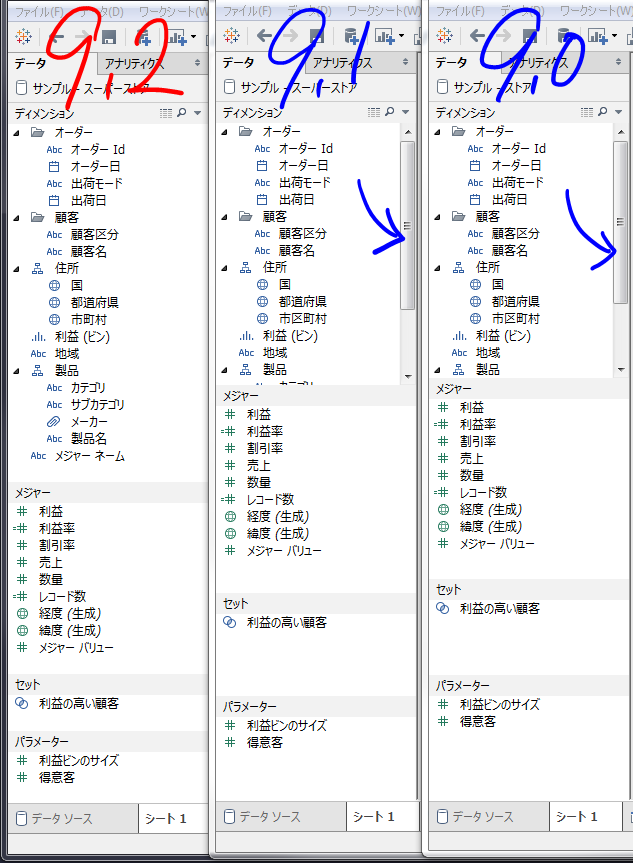
9.2で進化しています。
違いわかります?
答えは少しスクロールしてご確認ください。


そう、スクロールバーですっ!!!!!


9.2の新機能として、ディメンションとメジャーの高さ自動調整機能が加わっていたのでした。
つまり、ディメンションの数とメジャーの数を鑑みて適切な高さに調節してくれるってことです。
どうだ、すごいだろ!!!!!!!


え? すごさがわからないって???????

いや、でも、このディメンションがさ、一度に見れなくてメジャーがスカスカだったりすると仕切りの位置を変えるわけじゃないですか。
データにつないで最初にやることが[データ] ペインのウィンドウ調整になっちゃうわけじゃないですか。
そんなのナンセンスでしょ?
みなさんが見たいのは項目一覧ではなくデータですからね。
大体これを毎回やってたら何気に工数の無駄ですし。

というわけで、データに接続してからいかに素早くデータ分析のフェーズに入れるか!!!!
これを追及しているTableauなわけです。
どうですか。美しいでしょ?

そのシームレスさ、という意味では、
もしかしたら気づかれなくてもいいのかもしれないけど、ちょっと気づいたので書いてみました。
こまこましたところなんですがかゆいところに手の届く、こういう機能が意外と操作感に響いてくるものです。
ということで、古いバージョンをお使いの方はぜひぜひ最新バージョンへのアップグレードをお願いします!
もうすぐv10.0出るのでv10.0ですね。

そしてみなさんもTableauの素敵な魅力に気づいたらぜひ教えてください!


(おまけ)
さて、分析になくてはならない[データ] ペイン、主役ではないが超重要な[データ] ペイン・・・
時々予期せず消えちゃうことありますよね。


[データ] ペインの消失・・・


これはウィンドウのところから戻すことができます。


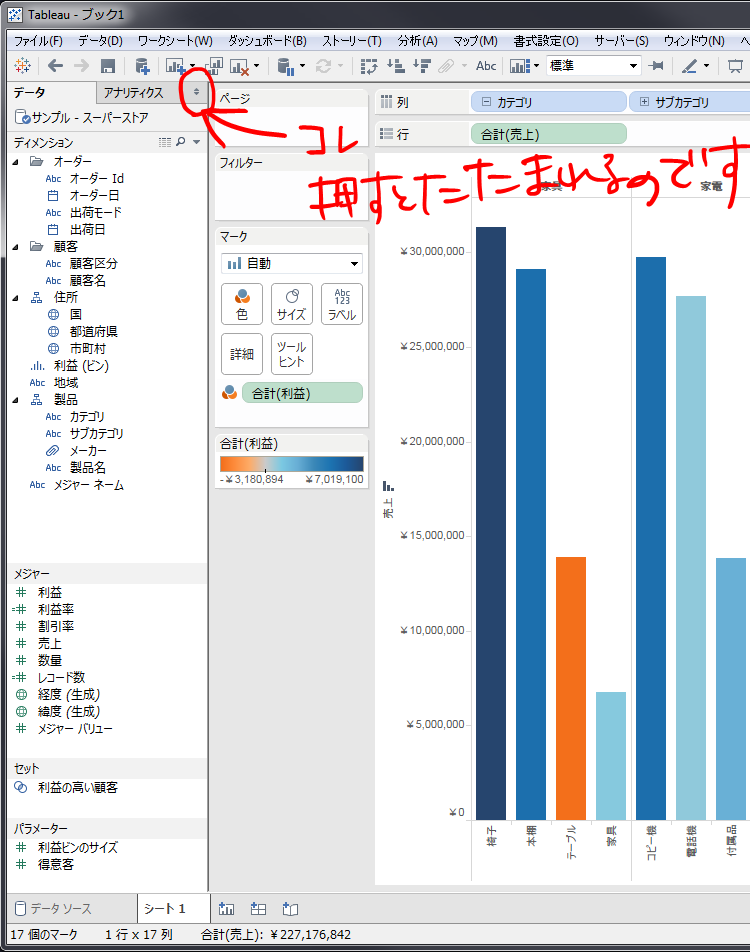
しかし、実はここを押すとワンクリックで戻すことができます!!
(左下の上下矢印です)


こんなところに隠れていたんですね~~
下にたたんであるイメージです。
押したときの動作もそんな感じですよね。

ちなみに、消えちゃうのはなぜかというと[アナリティクス] ペインの脇の上下矢印を誤まって押してしまっているからなのでした。
[アナリティクス] ペインを選ぼうとしたら間違って[データ] ペインたたんじゃった!ってことがよくありますねw


これで突然の[データ] ペイン消失も怖くない!!
というかたたんだり出したりして普通に活用してくださいw

画面が狭い時に、編集はしないけど、ピルの位置を確認しながらVizを見たいときにおススメです。


というわけで、今日は縁の下の力持ち、[データ] ペインについての記事でした。

ではではまた!!


Kaori

#MakeoverMonday in Japan!!!

と、いうわけで!!!!

ロンドン発のミニVizChallenge、 #MakeoverMonday がついに日本上陸です!!

先週、Tableauテクニカルエヴァンジェリズムディレクター Andy Cotgreave によるビジュアル分析に特化したワークショップで主催者本人が参加者にやってもらい、日本でもスタートすることになりました。

まだ知らない方のために説明すると、これは毎週Tableau Zen MasterであるAndy KriebelさんとTableau Technical Evangelism DirectorであるAndy Cotgreaveさんがチョイスした記事のチャートを自分なりに作り変えてみるというエキササイズです。

本家Webサイトはこちら。

Makeover Monday Challenge


チャートの元データはありがたいことにとっても使いやすい形にされたものが配布されます。
このデータをダウンロードして、Tableauでチャレンジします。

リンク先に書いてありますが、かんたんなやりかたを説明します。

1.Makeover Monday ChallengeのWebサイトにアクセスし、今週分(一番上のですね)データをダウンロードする。

2.元記事のリンクを見て、そのチャートを自分なりに作り変えてみる。

3.1時間以内に作る。
 (だらだらやらないことも重要なポイントです! 長続きの秘訣でもありますね)

4.作ったらみんなにシェアする。シェア方法は以下の2通り。
  ①Twitterに #MakeoverMonday と #タブロー をつけて投稿する。
  ②以下のアルバムに画像をアップする。
   http://bit.ly/MoMJ


【やりかたのポイント】
・まず大前提として、この試みは元記事を否定するものではありません。あくまで自分だったらこのデータを使ってどんなチャートやストーリーを作れるか、ということにフォーカスしてください。

・元チャートのどこがデータをよく表せていて、逆になにがうまく表せていないか考えてみてください。


シェアすると驚くくらいRTされたりいいねされたりするので、Twitterやっている方はTwitterでやっていただくことを強く!!強く!!!おススメします!!!!
Zen Masterと交流できるとかあまりないので面白いです。
投稿はもちろん日本語でOKです!
日本語のものだけ探しやすいように #タブロー をつけていただくのはJapanルールです。
英語のばっかりで見る気が起きない~~というのを防ぐための処置ですので(笑)ぜひお願いします!
ただ、メインは画像なので英語読まなくてもまったく気になりません!!
むしろ1時間でこんなのつくる人いるの?!っていうのがゴロゴロ出てくるので、#MakeoverMonday でどしどし検索してみてください。

↓こんな感じです。にぎわってます。
ハッシュタグ #MakeoverMonday

Twitterをお持ちでない方は②のアルバムにアップしてください。お名前を入れたい方は画像内にわかるように入れておいてくださいね。もちろん匿名でも可能です。
画像が溜まってきたら各所で紹介していけたらと思います。

短い時間で、データから何を導き出すかという主題、そしてそれをどう表現するか、というタイムマネジメント・ストーリーテリング・テクニックの3段構えが鍛えられるので、とてもよいチャレンジだと思います。
私も毎週チャレンジすべく頑張ってます(・ω・)

ちなみに、Makeover Mondayですが、もちろん月曜日にできなくても、他の曜日で全然大丈夫です(笑)
みんないつ投稿しているかというと、もちろん月曜日が多いですがその他の曜日に投稿している方も結構います。
土日にやってる方が多いのもすごいですね!!


1週間のうちのどこかでできればいいし、それに毎週が難しい方はできるときでもいいと思います。
無理のない範囲でぜひ気軽に参加してみてください!

普及イベントの一環として、2016/7/6の18:30からTableau JapanオフィスでMakeover Monday紹介ミニイベントやります!
ので、もし気になったけどやっぱりやりかたがよくわからないな~~という方はぜひ足を運んでくださいね。

Bar Chart × #MakeoverMonday

ではでは!!

用語について調べてみる~スタック マーク

そういえば適当に使っていたけどよく考えたら意味が分からない、ちょっと気になるカタカナ用語について調べていくコーナーです。
今日は「スタック マーク」について。

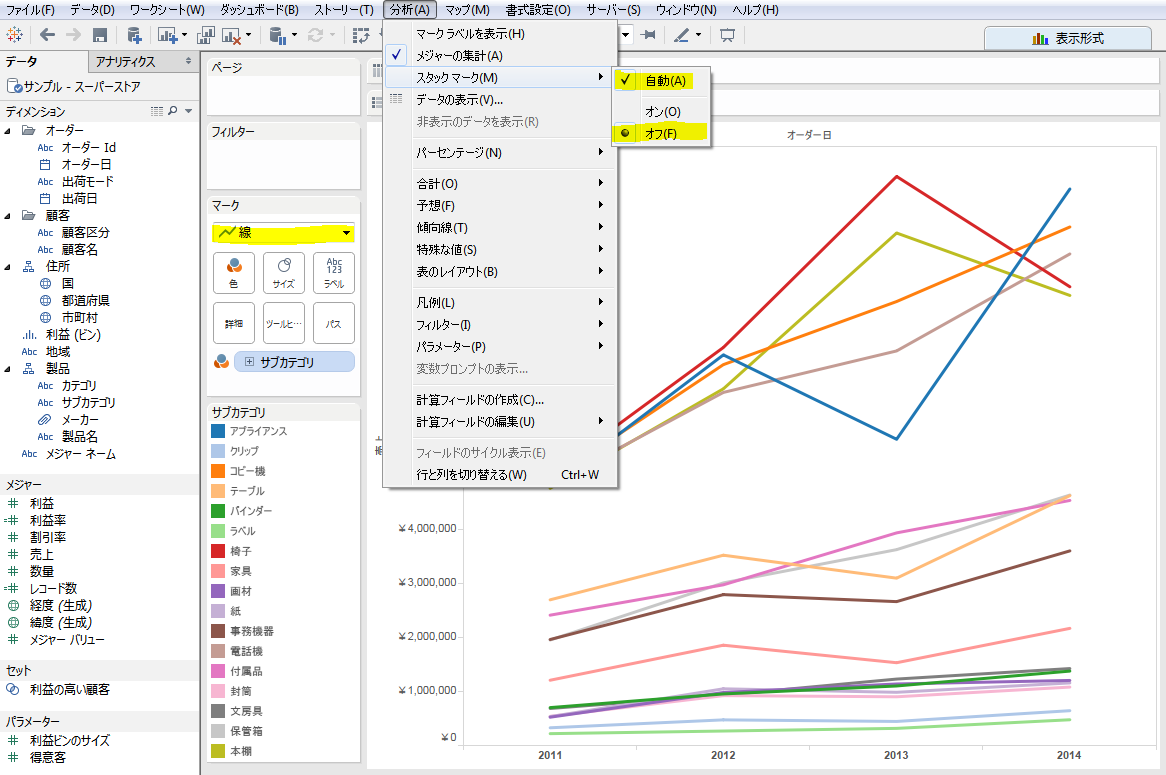
Tableauの一番上にある「分析」のところにある「スタック マーク」ってみなさん使ってますか?
私は結構よく使うのですが、そういえばそもそもスタックってなんだっけとかいまさら思ったので調べてみました。
英語が得意な方は何をいまさら・・というかんじでなまあたたかい目でご覧ください(^q^)

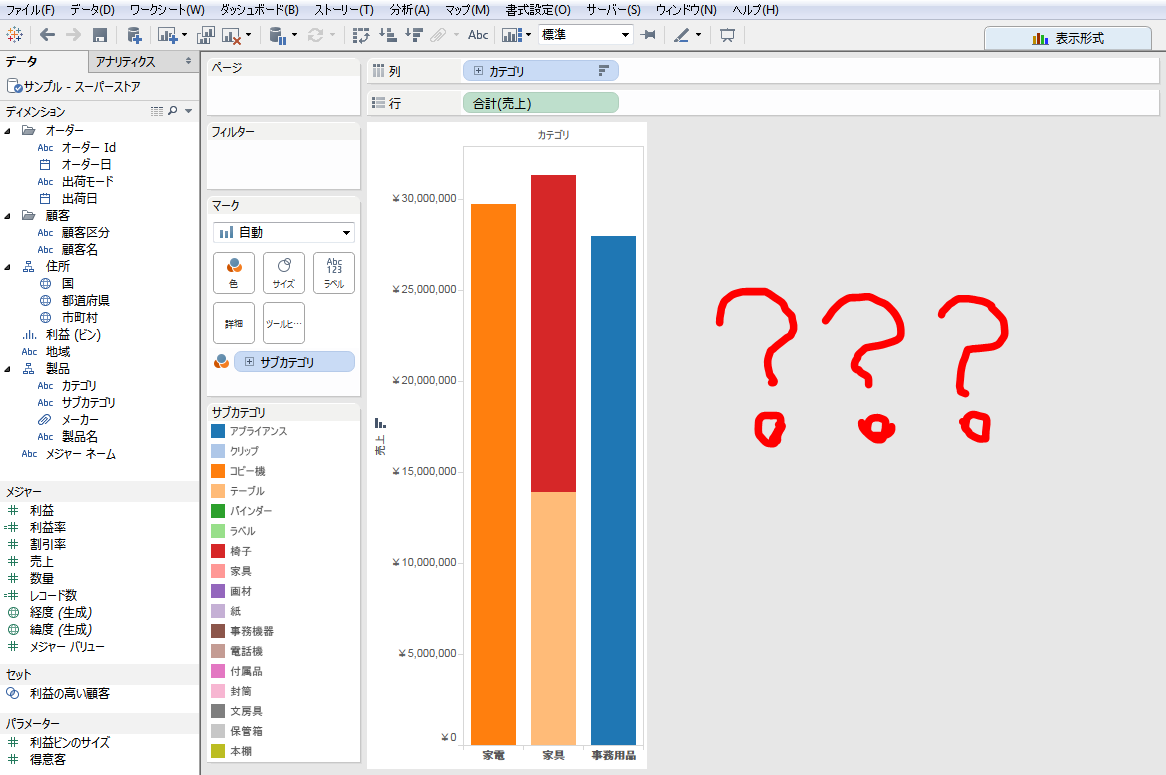
スタック マークはこれです!


どういうときに使うかというと、積み上げ棒グラフをつみあがっていない状態にするときに使います。
オフにしてみましょう。


こうなります。
あれ?カテゴリが減った???


と思われるかもしれませんが、安心してください。
減ってはいません。わかりやすくするためにサブカテゴリをサイズにも入れてみます。
すると、すべてのサブカテゴリがy軸0からスタートしていることがわかります。
つまり、積み上げていないんですね。


またオンに戻してみます。
スタックマークをオンにした状態というのは、積み重ねてくださいねと言っていたんですね。

そろそろスタックの意味も想像がついて来ている方もいらっしゃると思いますが、せっかくなのでじっくり極めていきましょう!
英語版で見るとスタックはStackです。


stackとは


主な意味積み重ね、(戸外に積み重ねた)干し草の山、たくさん、多量、(屋根にまとめてある)一群の煙突、(汽車・汽船などの単独の)煙突、(図書館の)書架、叉銃(さじゆう)、スタック
by weblio辞書

なんと、スタックとは干し草の山だったのですね!!
ふっくらいいにおいでダイビングしたくなりそうな干し草の山です。
この干し草を積んだ状態がスタック マーク オン、


積まないで置いた状態がスタック マーク オフ、


というわけですね。


・・・・・・いまだかつてないのどかな記事になってきました。


Stack marksそのまま訳してスタック マークになったんだろうけど、厳密に日本語にするとなると
「マークをスタックする」ってことなんでしょうね。


さて、このスタック マークですが。
デフォルトでは自動になっていて見ているビューによって変わっていることをみなさんはご存知でしたでしょうか?
なんとなく思い返してみたらたしかにそうだなってなると思うんですが、
冒頭で見た棒グラフはオンですよね。
積み上げ棒グラフになります。

では線グラフだと・・・


オフですね。
線グラフの時はすべての色の線がy軸0からスタートしていますよね。
なのでスタック マークはオフなんです。


ではエリアチャートだと・・・


オンですね。
上にのっているように見せた方がわかりやすいですもんね。

これらはデフォルトで一番よく見えるようにTableauが勝手に判断してやってくれています。
が、もちろん自分でオフにしたりオンにしたりすることで、いつでも変更できます。

線グラフをスタック マーク オフにすると、エリアチャートの塗ってないバージョンみたいなのができます。


使いどころを間違えるとハイパーミスリーディングなチャートになってしまうので注意が必要ですが、こんなこともできちゃうのでした。


干し草くんを積み上げるかどうかでなかなか違った見え方になるので、いろいろ試してみてくださいね(^o^)


Kaori